Pengguna Windows 11 perlu memperhatikan jadwal pembaruan sistem operasi karena Microsoft akan menghentikan dukungan Windows 11 versi 24H2 untuk edisi Home dan Pro pada 13 Oktober 2026. Artinya, perangkat yang masih menggunakan versi tersebut tidak lagi menerima pembaruan keamanan rutin setelah masa dukungannya berakhir. Kondisi ini menjadi perhatian penting dalam dunia teknologi, terutama bagi pengguna komputer pribadi maupun pekerja profesional yang mengandalkan Windows setiap hari. Meski perangkat masih dapat digunakan, risiko keamanan berpotensi meningkat. Oleh karena itu, memahami cara memeriksa versi Windows, mengetahui perbedaan masa dukungan setiap edisi, dan melakukan pembaruan secara tepat merupakan langkah penting untuk menjaga keamanan perangkat.
Jadwal Berakhirnya Dukungan Windows 11 24H2 yang Perlu Diketahui
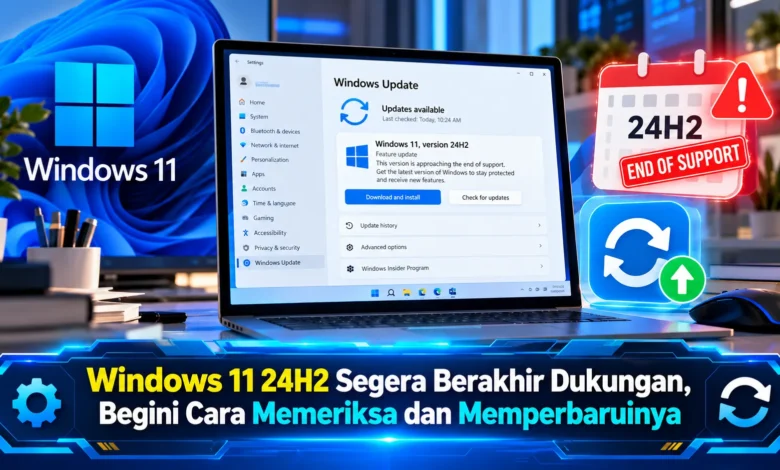
Melalui kebijakan siklus hidup produknya, Microsoft menjelaskan bahwa Windows 11 versi 24H2 untuk edisi Home dan Pro akan mencapai akhir masa dukungan pada 13 Oktober 2026. Tanggal tersebut patut diperhatikan oleh pengguna komputer pribadi karena pembaruan keamanan menjadi bagian penting dalam menjaga keamanan perangkat. Setelah tanggal tersebut, sistem yang masih memakai versi itu akan berhenti menerima perbaikan masalah rutin dari Microsoft. Namun perlu dipahami, selesainya masa pemeliharaan bukan tanda bahwa Windows segera terkunci. Aktivitas biasa tetap mungkin dilakukan, tetapi dukungan terhadap kerentanan yang ditemukan kemudian akan berkurang.
Penting untuk dipahami bahwa batas layanan Windows memiliki perbedaan untuk seluruh edisi Windows 11. Windows 11 24H2 edisi Enterprise dan Education masih mendapatkan dukungan hingga 12 Oktober 2027. Ketentuan yang berlainan ini berkaitan dengan kebijakan siklus hidup Microsoft. Masyarakat dengan perangkat personal yang memakai Home atau Pro perlu segera mempersiapkan peralihan ke versi yang didukung. Sebaliknya, pengelola perangkat Enterprise dan Education memiliki waktu lebih panjang. Sebagai informasi tambahan, pembaruan pratinjau non-keamanan September 2026 menandai akhir pembaruan pratinjau untuk Windows 11 24H2, sedangkan patch keamanan reguler berlangsung berdasarkan ketentuan resmi Microsoft.
Panduan Mengecek Versi dan Edisi Windows 11 pada Laptop atau PC
Sebelum memulai proses upgrade, langkah pertama yang disarankan adalah memeriksa informasi sistem operasi aktif. Cara pertama adalah membuka menu Start, kemudian memilih Settings. Berikutnya, pilih kategori Sistem dan akses menu About. Di bagian informasi perangkat, sistem akan menampilkan kategori sistem operasi, nomor versi, dan OS Build. Ketika informasi sistem mencantumkan 24H2, perangkat masih menggunakan pembaruan tahun 2024. Pastikan juga memeriksa jenis edisi untuk memastikan kategori dukungan perangkat. Langkah sederhana ini membantu pengguna menentukan langkah upgrade berikutnya.
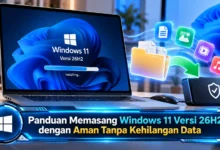

Sebagai alternatif dari menu sistem, Anda juga bisa menggunakan perintah winver. Prosedurnya tidak rumit, yaitu tekan tombol Windows dan R secara bersamaan, kemudian masukkan perintah winver dan jalankan perintah tersebut. Ketika proses selesai, layar memperlihatkan kotak informasi sistem yang berisi nomor rilis sistem operasi. Metode ini sangat membantu apabila pengguna membutuhkan pengecekan cepat. Namun demikian, informasi build sistem tidak boleh disamakan dengan nama edisi Home atau Pro. Agar memperoleh informasi lengkap, lihat informasi edisi di Pengaturan. Melalui pemeriksaan lengkap, Anda bisa mengetahui apakah pembaruan perlu segera dilakukan.
Panduan Upgrade Windows 11 Melalui Windows Update dengan Aman
Setelah memastikan versi Windows, proses yang dapat dilakukan adalah membuka Windows Update. Pemilik komputer cukup menuju Settings, kemudian buka halaman Windows Update. Di bagian pembaruan sistem, tekan Check for updates untuk mengetahui versi yang tersedia. Apabila Windows 11 25H2 atau versi lebih baru yang kompatibel ditawarkan, Anda bisa menekan opsi pemasangan pembaruan. Setelah itu, lanjutkan sesuai arahan Windows sampai proses pembaruan selesai. Perangkat dapat melakukan mulai ulang untuk mengaktifkan hasil pembaruan. Selama proses berlangsung, jangan menghentikan proses tanpa alasan agar proses berjalan lebih lancar.
Meskipun Windows Update menjadi jalur upgrade standar, ketersediaan setiap versi tidak selalu muncul bersamaan untuk versi Windows yang lebih baru. Microsoft menerapkan peluncuran secara bertahap. Apabila versi baru tidak tersedia, langkah awal yang dapat dilakukan adalah memastikan perangkat memenuhi persyaratan sistem. Anda sebaiknya mengevaluasi informasi kendala yang diketahui Microsoft. Jika Microsoft menerapkan pembatasan upgrade pada perangkat tertentu, hindari melewati perlindungan kompatibilitas karena risiko gangguan sistem dapat meningkat. Jika kendala sudah terselesaikan, pemilik perangkat bisa mengevaluasi Windows 11 Installation Assistant. Gunakan hanya perangkat lunak pembaruan diperoleh dari kanal terpercaya untuk menjaga keamanan proses upgrade.
Persiapan Penting Sebelum Upgrade Windows 11 agar Data Tetap Aman
Sebelum memasang versi Windows yang lebih baru, pengguna sebaiknya menyiapkan pencadangan data penting. Langkah tersebut membantu pengguna mengurangi risiko kehilangan data. File penting dapat disalin melalui penyimpanan eksternal. Tidak hanya menyimpan salinan data, periksa kapasitas drive sistem masih mencukupi. Instalasi pembaruan fitur dapat membutuhkan ruang tambahan untuk berkas sementara. Untuk pemilik notebook, gunakan adaptor listrik agar proses instalasi berlangsung tanpa gangguan daya. Perhatikan pula kebutuhan pekerjaan harian karena instalasi dapat memerlukan waktu sesuai kondisi perangkat.
Persiapan berikutnya adalah memastikan program utama tetap didukung oleh pembaruan Windows yang tersedia. Program tertentu yang belum diperbarui dapat memerlukan pembaruan tambahan setelah Windows diperbarui. Pengguna juga disarankan memeriksa pembaruan driver utama terutama untuk kartu grafis. Jika perangkat menggunakan BitLocker, periksa akses terhadap kunci pemulihan sebelum menjalankan peningkatan versi. Kunci tersebut berguna apabila muncul permintaan pemulihan. Ketika kebutuhan dasar sudah terpenuhi, proses pembaruan dapat dilakukan dengan persiapan lebih matang. Langkah pencegahan demikian membantu menjaga keandalan penggunaan komputer.
Risiko Menggunakan Windows 11 24H2 Setelah Dukungan Berakhir
Mempertahankan Windows setelah masa layanan berakhir dapat meningkatkan paparan terhadap ancaman siber. Hal tersebut terjadi karena celah sistem yang baru teridentifikasi mungkin tidak ditangani melalui pembaruan bulanan. Seiring meningkatnya penggunaan komputer, upaya penyalahgunaan celah keamanan memerlukan tindakan pencegahan. Perbaikan keamanan perangkat lunak dirancang untuk memperbaiki kelemahan yang diketahui. Ketika layanan pemeliharaan dihentikan, pengguna perlu menghadapi keterbatasan perlindungan. Meskipun perangkat lunak keamanan memberikan perlindungan tambahan, aplikasi keamanan tidak menggantikan perbaikan keamanan resmi. Dengan demikian, memasang pembaruan fitur yang sesuai menjadi langkah yang disarankan.
Di luar persoalan perlindungan digital, berakhirnya dukungan berpotensi berdampak pada kelangsungan kompatibilitas aplikasi. Produsen perangkat lunak pihak ketiga mungkin memperbarui ketentuan kompatibilitas produk seiring munculnya versi Windows terbaru. Pada kondisi tertentu, perangkat lunak tertentu berpotensi membatasi penggunaan pada versi Windows yang sudah berakhir dukungan. Namun perlu ditegaskan bahwa komputer tidak langsung menjadi lambat karena tanggal dukungan berakhir. Risiko jangka panjang terutama menyangkut dukungan perangkat lunak dan perlindungan digital. Melalui penjelasan ini, masyarakat dapat merencanakan pembaruan secara lebih tepat tanpa menyimpulkan seluruh aplikasi segera tidak berfungsi.
Kesimpulan: Pembaruan Windows 11 Penting untuk Menjaga Keamanan Perangkat
Berakhirnya dukungan Windows 11 24H2 untuk edisi Home dan Pro pada 13 Oktober 2026 menjadi pengingat penting bagi pemilik laptop dan komputer. Walaupun perangkat tetap dapat digunakan, ketiadaan pembaruan keamanan rutin dapat meningkatkan risiko dalam penggunaan jangka panjang. Karena itu, mengetahui edisi serta versi Windows sebaiknya dilakukan terlebih dahulu. Tahap berikutnya, Anda dapat melakukan upgrade terhadap Windows melalui fitur pembaruan resmi Microsoft dengan memperhatikan kompatibilitas perangkat. Organisasi dengan edisi Enterprise atau Education tetap harus memperhatikan kebijakan pemeliharaan tersendiri. Berkat perhatian terhadap siklus hidup teknologi, penggunaan Windows menjadi lebih terlindungi. Sudahkah Anda memastikan komputer memakai Windows yang masih didukung? Anda dapat menyampaikan pendapat mengenai proses pembaruan Windows 11.