Gadget VR Meta Quest Generasi Baru Hadir dengan Teknologi Imersif yang Bikin Pengalaman Virtual Makin Nyata

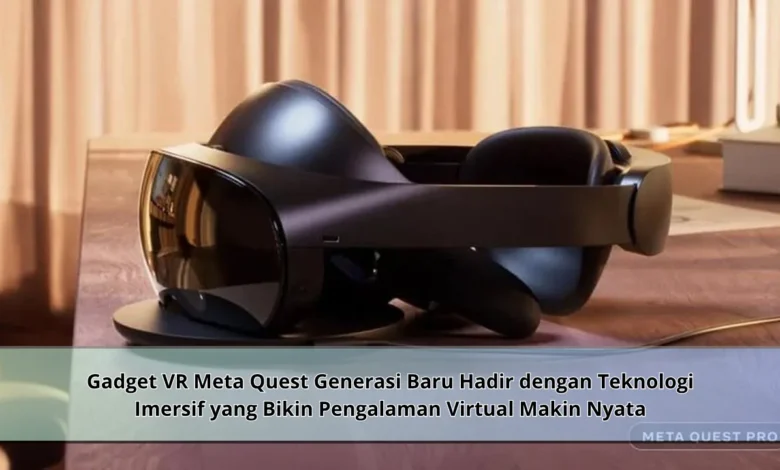
Gadget VR Meta Quest generasi baru semakin menarik perhatian karena menghadirkan pengalaman virtual yang terasa lebih dekat, hidup, dan menyenangkan untuk berbagai kebutuhan. Mulai dari hiburan, game, edukasi, olahraga ringan, hingga ruang kerja digital, perangkat VR kini menjadi salah satu bukti bahwa TEKNOLOGI terus bergerak menuju pengalaman yang semakin imersif dan personal.
Gadget VR Meta Quest Jadi Sorotan Pecinta Teknologi
Gadget VR Meta Quest terbaru muncul sebagai salah satu gadget yang banyak menarik perhatian di dunia TEKNOLOGI modern. Bukan cuma karena desainnya terlihat modern, melainkan karena gadget ini bisa menghadirkan pengalaman menjelajahi dunia digital secara lebih imersif. Inilah yang membuat gadget VR semakin relevan bagi pecinta teknologi.
Pengalaman virtual yang nyata merupakan kekuatan penting dari gadget VR Meta Quest. Pemakai tidak sekadar menonton tampilan, tetapi terasa seperti berada di dalam pengalaman tersebut. Melalui TEKNOLOGI yang makin cerdas, aktivitas dalam dunia VR dapat terasa lebih halus. Hal ini membuka peluang untuk menjadikan dunia virtual sebagai ruang hiburan, edukasi, dan produktivitas dengan cara yang lebih menarik.
Kekuatan Visual dan Audio Menjadi Kunci Pengalaman VR
Salah satu penyebab Meta Quest generasi baru banyak membuat orang penasaran adalah penggunaan TEKNOLOGI imersif. Dalam dunia VR, tampilan yang jernih, gerakan yang terasa natural, ditambah efek suara yang lebih hidup menjadi fondasi besar agar pengguna merasa benar benar hadir. Bila setiap komponen saling mendukung, aktivitas virtual menjadi lebih menyatu di dalam dunia yang sedang dijelajahi.
Inovasi virtual reality tidak sekadar membahas visual yang tajam. Kualitas virtual yang matang harus menghadirkan interaksi yang mudah dipahami. Meta Quest generasi baru dirancang untuk membuat pengguna bisa berpindah, memilih pengalaman, menggunakan aplikasi, serta merasakan dunia digital. Melalui cara kerja tersebut, pengalaman VR menjadi lebih ramah bagi siapa saja yang baru mencoba. Perubahan ini membuat Meta Quest semakin dekat dengan kebutuhan hiburan modern.
Pengalaman Bermain Jadi Lebih Seru
Untuk penggemar hiburan digital, Meta Quest generasi baru sering menjadi perangkat yang ingin dicoba. Permainan virtual reality menghadirkan sensasi yang lebih interaktif dibanding tampilan datar. Pengguna tidak hanya menekan tombol, tetapi juga bisa merasakan suasana ruang. Berkat TEKNOLOGI interaksi ruang dan visual virtual, gerakan terasa lebih nyata.
Tidak hanya untuk bermain, Meta Quest juga menarik untuk hiburan digital. Orang bisa mencoba konten digital interaktif yang memberi pengalaman lebih dekat. Menonton konser virtual bisa menjadi lebih seru. Perkembangan tersebut membuat Meta Quest terbaru bukan cuma menjadi perangkat hiburan, namun juga menjadi jembatan ke dunia konten digital yang lebih luas.
Manfaat VR untuk Edukasi dan Produktivitas
Meta Quest terbaru tidak sekadar cocok untuk bersantai. Di bidang belajar modern, virtual reality bisa mendukung siswa, mahasiswa, dan pembelajar melihat konsep yang sulit menjadi lebih mudah dipahami. Misalnya, pelajaran sejarah, sains, desain, atau simulasi teknis dapat dibuat lebih hidup. Dengan TEKNOLOGI VR, pembelajaran tidak cuma mengandalkan teks dan video, namun juga mencoba memahami melalui pengalaman.
Dalam kebutuhan kerja, perangkat VR modern bisa membuka cara kerja baru. Meeting digital imersif mampu menjadikan pekerja berinteraksi dengan cara berbeda. Bagi pekerja kreatif, TEKNOLOGI ini mampu memudahkan gambaran proyek secara lebih jelas. Meskipun tidak semua pengguna menjadikan VR sebagai alat kerja utama, tren ini memberi gambaran bahwa perangkat imersif mungkin menjadi bagian besar pada ekosistem produktivitas berbasis TEKNOLOGI.
Perangkat VR Harus Nyaman Dipakai Lama
Dalam memilih gadget VR, kenyamanan menjadi faktor yang sangat penting. Gadget virtual reality menempel saat digunakan, karena ukuran, material, penyesuaian, dan tekanan di kepala sangat memengaruhi pengalaman. Bila bentuknya pas di kepala, aktivitas VR menjadi lebih menyenangkan. Namun, apabila headset terasa berat, kenikmatan menggunakan VR menjadi kurang maksimal.
Tidak hanya soal bentuk perangkat, pengalaman mata juga perlu diperhatikan. Refresh rate yang stabil, resolusi yang baik, serta pengaturan fokus yang sesuai mampu menjadikan pengalaman VR lebih nyaman memakai perangkat. Pada bagian ini TEKNOLOGI sebaiknya berjalan bersama ergonomi. Gadget VR yang baik bukan sekadar membawa inovasi besar, melainkan harus enak digunakan.
VR Membuka Peluang Baru untuk Banyak Aktivitas
Kehadiran Meta Quest generasi baru membuktikan bahwa pengalaman digital imersif makin menarik untuk diikuti. Virtual reality tidak sekadar dilihat sebagai tren sementara. Kini, perangkat imersif mulai dilihat sebagai jembatan bagi aktivitas digital yang lebih interaktif dan personal. Melalui TEKNOLOGI yang makin matang, dunia digital dapat terasa lebih nyata untuk gaya hidup masa kini.
Dalam beberapa tahun berikutnya, perangkat virtual reality seperti Meta Quest mungkin hadir dengan desain lebih nyaman, fitur lebih cerdas, dan akses lebih sederhana. Jika ekosistem aplikasi terus bertambah, pengguna akan memiliki lebih banyak pilihan. Dari hiburan, simulasi, pembelajaran, kolaborasi, sampai komunitas digital dapat masuk ke dalam ekosistem virtual reality yang lebih matang. Hal inilah yang membuat gadget VR Meta Quest pantas menjadi topik pembahasan.
Kesimpulan
Meta Quest generasi terbaru menjadi salah satu bukti bahwa inovasi virtual reality terus berkembang pesat. Dengan visual yang lebih hidup, interaksi yang semakin natural, dan manfaat yang semakin beragam, gadget VR ini bisa menjadi pilihan yang menggoda untuk pengguna yang suka hiburan, belajar, bekerja, dan mencoba hal baru. Pengalaman virtual yang dulu terasa jauh kini semakin dekat dengan kehidupan sehari hari.
Sebagai penutup, gadget VR Meta Quest terbaru tidak sekadar membahas perangkat bermain, tetapi juga tentang bagaimana TEKNOLOGI membuka pengalaman baru. Jika digunakan dengan bijak, perangkat imersif mampu menjadi alat yang bernilai bagi aktivitas digital yang lebih luas. Silakan jadikan pembahasan ini sebagai referensi ringan untuk mengenal potensi VR masa kini. Anda juga bisa menyampaikan pandangan mengenai fitur VR yang paling menarik.