AMD Ryzen AI untuk Laptop Generasi Baru: Performa Cerdas untuk Kebutuhan Digital Modern

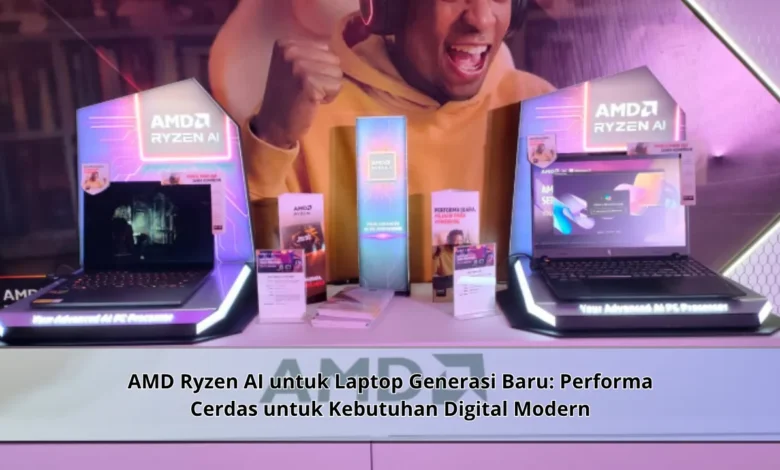
Perkembangan perangkat komputasi modern terus bergerak menuju era yang lebih cerdas dan efisien. Salah satu inovasi yang menarik perhatian adalah hadirnya AMD Ryzen AI, sebuah teknologi terbaru yang dirancang untuk menghadirkan kemampuan kecerdasan buatan langsung di dalam laptop. Dengan kombinasi performa tinggi dan dukungan AI yang semakin matang, AMD Ryzen AI menjadi solusi menarik bagi pengguna yang membutuhkan perangkat andal untuk bekerja, belajar, berkreasi, maupun menikmati berbagai aktivitas digital sehari hari di tengah pesatnya perkembangan TEKNOLOGI modern.
Apa Itu AMD Ryzen AI yang Sedang Menjadi Sorotan
Platform AMD Ryzen AI merupakan salah satu bentuk perkembangan TEKNOLOGI terbaru yang memadukan kemampuan kecerdasan buatan langsung ke dalam prosesor laptop. Berkat inovasi tersebut, beragam aktivitas yang bergantung pada teknologi AI dapat dijalankan secara lebih optimal tanpa mengandalkan sepenuhnya pada layanan cloud.
Munculnya teknologi ini menunjukkan bahwa pasar komputer portabel semakin mengarah menuju era komputasi cerdas. Konsumen masa kini membutuhkan perangkat yang lebih adaptif dalam membantu pekerjaan, dan AMD Ryzen AI dikembangkan untuk memberikan solusi atas kebutuhan tersebut.


Keunggulan AMD Ryzen AI untuk Kebutuhan Digital Modern
Manfaat paling menonjol dari AMD Ryzen AI adalah kemampuannya dalam mempercepat berbagai aplikasi berbasis AI. Mulai dari komunikasi daring, pengolahan gambar, hingga kebutuhan profesional, semuanya dapat terasa lebih cepat berkat dukungan unit AI khusus.
Selain memberikan performa tinggi, AMD Ryzen AI juga dirancang untuk meningkatkan efisiensi daya. Teknologi ini semakin dibutuhkan karena pemilik perangkat mobile kerap beraktivitas dalam waktu yang berkelanjutan. Dengan efisiensi yang lebih baik, pengalaman penggunaan laptop menjadi lebih produktif.
Peran Kecerdasan Buatan dalam Pengalaman Pengguna
Teknologi AI yang disematkan dalam AMD Ryzen AI dapat mendukung berbagai aktivitas pengguna. Sebagai contoh, saat melakukan panggilan video, sistem AI dapat meningkatkan kejernihan audio sehingga komunikasi menjadi lebih profesional. Fitur ini memberikan nilai tambah bagi pekerja maupun pelajar yang sering melakukan pertemuan daring.
Di samping manfaat tersebut, AI juga mampu mendukung optimalisasi tampilan gambar. Sejumlah perangkat lunak kini menggunakan kemampuan AI untuk menghemat waktu pengerjaan. Oleh sebab itu, pengguna dapat menyelesaikan tugas lebih cepat dengan dukungan TEKNOLOGI yang semakin cerdas.
Kemampuan AMD Ryzen AI dalam Menunjang Produktivitas
Untuk pekerja kreatif, performa merupakan elemen yang sangat menentukan. AMD Ryzen AI dihadirkan untuk mengelola berbagai tugas berat seperti pengolahan multimedia, pembuatan konten kreatif, hingga analisis data. Kombinasi CPU modern dan unit AI menghasilkan pengalaman kerja yang lebih efisien.
Fitur yang tersedia menjadi nilai tambah bagi pengguna yang mengelola berbagai tugas dalam waktu bersamaan. Berkat kemampuan pemrosesan yang kuat, laptop berbasis AMD Ryzen AI siap menangani kebutuhan profesional yang semakin kompleks.
Efisiensi dan Mobilitas untuk Pengguna Modern
Fleksibilitas kini menjadi faktor penting dalam kehidupan digital saat ini. Laptop generasi baru ini menawarkan keseimbangan antara performa tinggi dan efisiensi daya. Keunggulan tersebut memungkinkan pengguna untuk tetap produktif di berbagai situasi.
Baik untuk pekerjaan kantor, pembelajaran daring, hingga pembuatan konten digital, AMD Ryzen AI membantu pengguna untuk menyelesaikan berbagai tugas dengan lebih baik. Hal ini menunjukkan bagaimana TEKNOLOGI AI mulai menjadi bagian penting dalam perangkat yang digunakan sehari hari.
Masa Depan Laptop dengan Dukungan AI Terintegrasi
Perkembangan AI diperkirakan akan terus meningkat dalam beberapa tahun mendatang. Perangkat komputasi berbasis AI akan lebih banyak digunakan oleh berbagai kalangan. AMD Ryzen AI merupakan gambaran nyata bagaimana industri perangkat keras mulai mengadopsi kecerdasan buatan secara lebih mendalam.
Ke depan, pengguna kemungkinan akan mendapatkan fitur yang lebih personal. Teknologi berbasis AI akan mendukung pengalaman yang lebih personal. Transformasi ini menunjukkan bahwa TEKNOLOGI tidak hanya berkembang dalam hal kecepatan, tetapi juga dalam kemampuan untuk belajar kepada penggunanya.
Kesimpulan
Platform komputasi AMD Ryzen AI merupakan salah satu inovasi penting dalam dunia laptop modern. Melalui integrasi performa tinggi dan kemampuan kecerdasan buatan, teknologi ini siap mengoptimalkan berbagai kebutuhan digital yang semakin berkembang.
Bagi pengguna yang menginginkan perangkat yang cepat, AMD Ryzen AI menjadi pilihan menarik. Bersamaan dengan meningkatnya TEKNOLOGI AI, laptop generasi baru akan memberikan pengalaman yang lebih baik. Jangan lewatkan inovasi terbaru agar Anda dapat memanfaatkan berbagai peluang yang hadir di era komputasi cerdas.