Cara Menggunakan Microsoft Copilot Secara Efektif untuk Meningkatkan Produktivitas Kerja di Tahun 2026

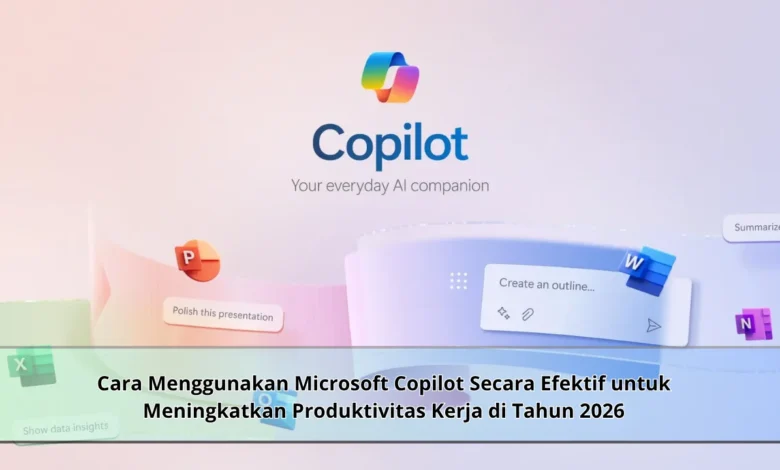
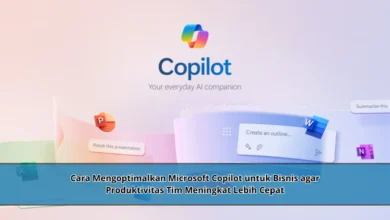
Microsoft Copilot menjadi salah satu inovasi yang semakin banyak digunakan oleh pekerja profesional, pelaku bisnis, hingga kreator konten pada tahun 2026. Kehadiran teknologi kecerdasan buatan ini membantu berbagai aktivitas kerja menjadi lebih cepat, efisien, dan terorganisir. Dengan kemampuan yang terintegrasi pada berbagai aplikasi Microsoft seperti Word, Excel, PowerPoint, Outlook, dan Teams, Copilot mampu membantu pengguna menyelesaikan tugas harian dengan lebih produktif. Memahami cara menggunakan Microsoft Copilot secara efektif menjadi langkah penting agar manfaat Teknologi ini dapat dirasakan secara maksimal dalam dunia kerja modern.
Panduan Mengenal Fungsi Utama Microsoft Copilot
Microsoft Copilot menjadi asisten cerdas berbasis AI yang dikembangkan untuk mendukung aneka tugas kantor. Berkat fitur analisis bahasa modern, Copilot bisa mengerti perintah pengguna serta menghasilkan output yang lebih akurat. Kondisi ini mendorong inovasi Teknologi semakin penting dalam dunia profesional saat ini.
Sebelum mulai menggunakan Copilot dengan optimal, pengguna harus mengetahui kemampuan utama yang disediakan. Mulai dari pembuatan dokumen, analisis data, hingga pembuatan presentasi, dapat dikerjakan lebih cepat melalui Copilot.



Teknik Memberikan Instruksi yang Lebih Optimal
Salah satu faktor keberhasilan penggunaan Copilot berasal dari kualitas prompt. Semakin rinci permintaan yang dibuat, semakin relevan hasil yang diperoleh. Misalnya, dibandingkan memberikan perintah “buat laporan”, lebih baik memberikan detail jenis laporan, audiens utama, serta format bahasa.
Perintah yang tepat mampu membantu Copilot memahami konteks dengan lebih baik. Cara ini menjadi langkah efektif dalam pemanfaatan Teknologi AI di lingkungan kerja.
Menggunakan Copilot untuk Pembuatan Dokumen
Pada aktivitas harian, Copilot dapat membantu menghasilkan konten secara efisien. Pengguna dapat menuliskan pokok pembahasan, kemudian Copilot dapat membantu konsep awal yang lebih cepat diselesaikan.
Di samping itu, Copilot bahkan bisa meningkatkan kualitas tulisan, merangkum dokumen panjang, serta menyajikan masukan yang relevan. Fitur tersebut dapat meningkatkan produktivitas kerja secara konsisten.
Pemanfaatan Copilot untuk Analisis Data
Manajemen data menjadi salah satu area yang sangat terbantu dari implementasi Copilot. Berkat kemampuan analitik AI, Copilot dapat mengidentifikasi tren dalam dataset kompleks.
Tim analis tidak perlu lagi membuat rumus secara manual. Copilot bisa menyarankan solusi perhitungan yang relevan, membuat grafik otomatis, serta menghasilkan insight bisnis yang lebih cepat dianalisis.
Membangun Alur Kerja yang Efisien
Untuk memperoleh keuntungan terbaik, Copilot perlu diintegrasikan dalam proses kerja rutin. Tidak cukup hanya mengandalkan Copilot ketika menghadapi pekerjaan sulit. Sebaliknya Copilot diterapkan dalam berbagai aktivitas rutin.
Contohnya, untuk menyusun email, membuat agenda rapat, mengelola catatan pertemuan, hingga mengembangkan gagasan kreatif. Melalui kebiasaan tersebut, efisiensi pekerjaan akan meningkat secara konsisten.
Strategi Lanjutan untuk Memaksimalkan Hasil
Walaupun Copilot memiliki kemampuan tinggi, setiap pengguna sebaiknya meninjau kembali output yang diberikan. Proses ini diperlukan untuk memastikan kualitas konten yang dipublikasikan.
Tidak kalah penting, biasakan memahami fitur-fitur terbaru yang diperkenalkan oleh Microsoft. Kemajuan Teknologi terjadi secara dinamis, sehingga mereka yang terus beradaptasi akan memperoleh manfaat lebih besar dibandingkan mereka yang jarang beradaptasi.
Ringkasan Akhir
Copilot dari Microsoft berkembang sebagai inovasi Teknologi modern yang berkontribusi dalam meningkatkan produktivitas kerja pada masa kerja modern. Dengan mengenali kemampuan yang dimiliki, mengoptimalkan cara berinteraksi dengan AI, serta menerapkannya dalam aktivitas kerja rutin, pengguna dapat memperoleh manfaat maksimal. Cobalah menggunakan Copilot sejak sekarang agar berbagai tugas dapat diselesaikan lebih cepat dan transformasi digital berjalan lebih optimal.