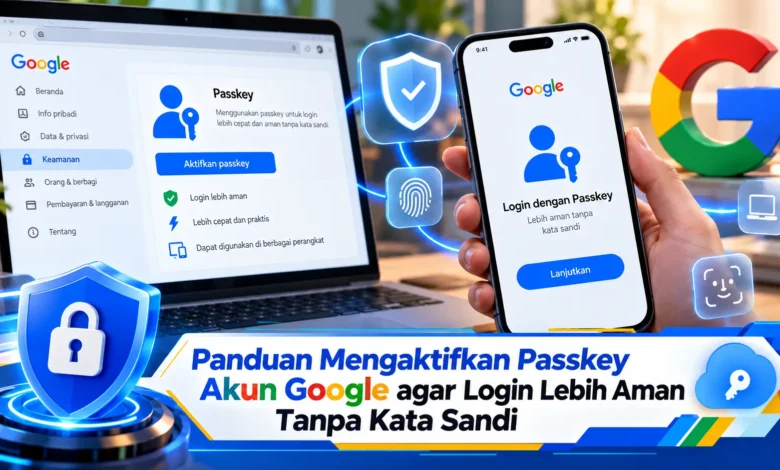
Mengamankan akun Google kini semakin praktis berkat kehadiran passkey, metode autentikasi modern yang memungkinkan pengguna login tanpa harus mengetikkan kata sandi setiap kali masuk. Teknologi ini memanfaatkan sistem keamanan perangkat, seperti pemindaian sidik jari, pengenalan wajah, atau PIN layar, untuk memverifikasi identitas pemilik akun. Selain memberikan pengalaman masuk yang lebih cepat, passkey dirancang untuk mengurangi risiko pencurian kredensial melalui situs phishing. Bagi pengguna Gmail, Google Drive, YouTube, dan berbagai layanan Google lainnya, memahami cara mengaktifkan passkey menjadi langkah penting untuk meningkatkan keamanan akun sekaligus mengikuti perkembangan TEKNOLOGI autentikasi digital.
Apa Itu Passkey dan Mengapa Lebih Aman daripada Password?
Passkey dikenal sebagai sistem verifikasi identitas generasi baru yang memungkinkan pengguna mengakses akun tanpa harus memasukkan kata sandi setiap kali login. Tidak seperti autentikasi menggunakan kata sandi biasa, passkey memanfaatkan teknologi kriptografi kunci publik. Pada proses autentikasi ini, bagian privat dari pasangan kunci dilindungi oleh sistem penyimpanan kredensial, sedangkan server Google menggunakan kunci publik untuk verifikasi. Saat pemilik akun mencoba masuk, perangkat membuktikan kepemilikan kunci privat tanpa membagikan rahasia autentikasi ke server. Pendekatan tersebut mengurangi risiko pencurian kredensial.
Manfaat penting berikutnya muncul melalui pengalaman masuk yang sederhana. Pengguna tidak perlu mengingat kombinasi password dengan banyak karakter ketika passkey tersedia pada perangkat. Untuk melakukan verifikasi, sistem meminta pemindaian sidik jari sesuai pilihan autentikasi yang tersedia. Data biometrik tidak dikirimkan kepada Google selama autentikasi passkey. Mekanisme tersebut menjadikan pengalaman login yang lebih sederhana sekaligus meningkatkan perlindungan terhadap penipuan login. Namun perlu dipahami, keamanan passkey tetap dipengaruhi keamanan perangkat.


Persyaratan Mengaktifkan Passkey pada Akun Google
Sebelum membuat metode login baru, penting untuk mengetahui persyaratan perangkat. Google mendukung pembuatan passkey pada komputer dengan Windows 10 atau lebih baru, serta smartphone Android 9 ke atas. Untuk pengguna komputer, browser juga harus kompatibel. Beberapa browser yang memenuhi ketentuan meliputi Chrome 109, Safari 16, Edge 109, dan Firefox 122 atau versi yang lebih baru. Untuk memastikan proses berjalan baik, fitur pengunci perangkat wajib tersedia dan diaktifkan. Langkah tersebut diperlukan untuk memverifikasi identitas.
Pada perangkat Apple, dukungan penyimpanan kredensial melalui iCloud Keychain menjadi bagian penting dari konfigurasi. Sementara itu, beberapa perangkat mungkin telah memiliki passkey akun Google ketika pengguna masuk menggunakan akun Google pada perangkat kompatibel. Oleh sebab itu, pengguna dianjurkan memeriksa daftar passkey terlebih dahulu. Google juga menyarankan, penggunaan passkey dibatasi pada perangkat yang benar-benar dimiliki. Pertimbangan utamanya, siapa pun yang dapat membuka kunci perangkat berpotensi mengakses akun. Melalui persiapan yang tepat, pengguna dapat mengurangi kemungkinan kendala teknis.
Langkah Mengatur Login Google Tanpa Kata Sandi
Pengaturan autentikasi tanpa password dapat dimulai melalui halaman akun Google. Untuk memulai, buka browser pada perangkat pribadi kemudian akses menu Passkeys and security keys pada akun Google. Setelah halaman terbuka, periksa identitas akun Google yang aktif. Sistem dapat menampilkan proses masuk ulang sebelum pembuatan kredensial baru diizinkan. Pada tahap selanjutnya, pilih Create a passkey dan lanjutkan sesuai instruksi pada layar. Sistem kemudian memerlukan verifikasi kunci layar menggunakan sidik jari, wajah, atau PIN. Setelah pembuatan selesai, passkey dapat digunakan sesuai dukungan perangkat dan pengaturan keamanan.
Sesudah proses aktivasi selesai, pemilik akun sebaiknya mencoba proses login. Buka halaman login Google kemudian tentukan identitas Google yang akan diakses. Ketika kredensial dapat digunakan, layanan dapat meminta verifikasi menggunakan kunci perangkat. Pada tahapan autentikasi, masukkan PIN perangkat sesuai pengaturan autentikasi perangkat. Ketika perangkat berhasil mengonfirmasi identitas, akses akun diberikan tanpa mengetik password. Namun demikian, Google masih menyediakan metode login alternatif. Jika ingin mengubah prioritas login, opsi melewati password ketika memungkinkan bisa diaktifkan atau dinonaktifkan. Pilihan pengaturan ini membantu pengguna beradaptasi secara bertahap.
Cara Login Akun Google Menggunakan Passkey dari HP ke Komputer
Salah satu kemampuan menarik dari passkey Google adalah kemampuan login menggunakan perangkat berbeda. Sebagai contoh, seseorang dapat melakukan login di perangkat desktop menggunakan metode autentikasi pada perangkat seluler. Untuk memulai proses adalah membuka halaman login Google di komputer. Sesudah akun tujuan dipilih, pilih opsi metode masuk lainnya, kemudian lanjutkan dengan autentikasi passkey. Untuk penggunaan passkey dari ponsel, layar desktop menyediakan QR code. Pada tahap berikutnya pengguna membuka pemindai QR di ponsel dan melanjutkan verifikasi yang muncul.
Supaya proses login menggunakan smartphone berhasil, Bluetooth perlu diaktifkan sesuai instruksi platform. Sesudah perangkat seluler mengenali permintaan, pengguna melakukan verifikasi biometrik atau PIN. Alur autentikasi lintas perangkat tidak mengharuskan pengguna mengetik password akun pada komputer. Walaupun demikian, hindari membuat passkey baru pada komputer publik. Jika menggunakan komputer yang bukan milik pribadi, lakukan verifikasi melalui smartphone pribadi dan periksa bahwa akun tidak lagi terbuka setelah digunakan. Langkah sederhana tersebut menjaga keamanan akun dalam penggunaan bersama.
Strategi Mengoptimalkan Keamanan Google dengan Teknologi Passkey
Salah satu manfaat terbesar autentikasi passkey adalah kemampuannya mengurangi risiko penipuan kredensial. Dalam penggunaan kata sandi biasa, pemilik akun dapat tanpa sengaja membagikan kredensial kepada pelaku penipuan. Dalam sistem autentikasi passkey, mekanisme autentikasi memeriksa keterkaitan kredensial dengan layanan tujuan. Melalui pemeriksaan kriptografi ini, risiko pemberian kredensial kepada halaman penipuan dapat ditekan. Selain itu, kebiasaan mengetik kredensial rahasia menjadi semakin terbatas. Pendekatan keamanan modern ini memberikan manfaat bagi pengguna sehari-hari. Meskipun memberikan perlindungan kuat, risiko akses tidak sah belum sepenuhnya hilang.
Agar manfaat passkey semakin optimal, pemilik akun perlu menjaga pengaturan perangkat. Pertama, aktifkan kunci layar yang kuat. Sebagai tindakan tambahan, lakukan pembaruan keamanan perangkat secara rutin. Selain itu, pemilik akun perlu meninjau daftar perangkat dengan akses aktif. Jika terdapat sesi yang tidak dikenali, akhiri akses yang tidak dikenal. Untuk perlindungan berkelanjutan, jangan membagikan PIN perangkat sembarangan. Kombinasi langkah tersebut membantu memperkuat perlindungan akun.
Menghapus Passkey dari Perangkat yang Hilang atau Tidak Digunakan
Di samping menguasai langkah login tanpa password, pemilik akun harus mengetahui cara menghapus passkey. Apabila laptop tidak lagi digunakan, kredensial pada perangkat tersebut perlu ditinjau. Dalam proses pemeriksaan, akses halaman keamanan Google, kemudian buka bagian Keamanan dan login. Di menu metode login Google, akses pengelolaan kredensial passkey. Pada tahap berikutnya, pilih passkey yang ingin dihapus dan gunakan opsi Remove. Untuk passkey yang dibuat otomatis oleh Android, pengguna mungkin perlu memilih Sign out pada menu Manage all devices. Langkah tersebut melindungi akun ketika perangkat hilang atau dipindahtangankan.
Jika pengguna mengalami kegagalan login menggunakan passkey, terdapat sejumlah langkah penyelesaian masalah. Untuk memulai pemeriksaan, periksa apakah metode autentikasi perangkat berfungsi. Pada tahap selanjutnya, gunakan pembaruan browser yang mendukung passkey. Apabila masuk melalui passkey smartphone ke komputer, pastikan fitur Bluetooth dapat digunakan. Hal penting lainnya adalah, kredensial baru dapat membutuhkan masa tunggu hingga tujuh hari pada kondisi tertentu. Ketika kendala belum terselesaikan, gunakan opsi autentikasi alternatif melalui Try another way. Melalui pemeriksaan bertahap, pengguna dapat mengatasi kendala dengan lebih terarah.
Rangkuman Penggunaan Passkey sebagai Solusi Login Tanpa Password
Penggunaan passkey untuk autentikasi Google merupakan pilihan modern dalam melindungi identitas pengguna. Berkat mekanisme keamanan modern, pemilik akun bisa melakukan autentikasi melalui sistem pengunci perangkat. Tidak hanya menyederhanakan autentikasi, passkey meningkatkan perlindungan terhadap phishing. Agar penggunaannya tetap aman, gunakan passkey hanya pada perangkat tepercaya, lakukan pemeriksaan keamanan rutin, serta periksa metode autentikasi secara berkala. Seiring perkembangan TEKNOLOGI keamanan digital, penggunaan passkey menjadi salah satu langkah penting menuju login yang lebih aman. Bagaimana pengalaman Anda menggunakan login tanpa password? Silakan bagikan pengalaman Anda untuk berbagi pengetahuan mengenai keamanan digital.