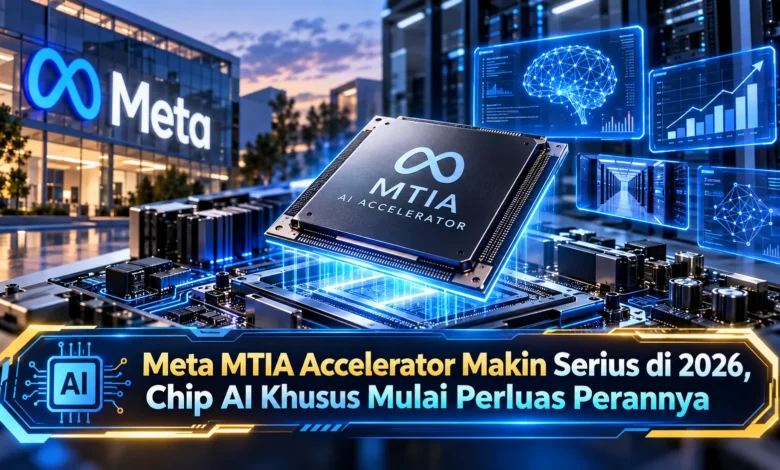
Perkembangan kecerdasan buatan mendorong perusahaan teknologi besar untuk membangun infrastruktur komputasi yang semakin khusus. Meta MTIA Accelerator menjadi salah satu contoh bagaimana chip AI dirancang untuk menangani beban kerja tertentu secara lebih efisien di pusat data. Memasuki 2026, perhatian terhadap akselerator khusus seperti MTIA semakin besar karena kebutuhan komputasi AI terus berkembang, mulai dari sistem rekomendasi hingga berbagai layanan berbasis kecerdasan buatan yang membutuhkan pemrosesan dalam skala besar.
Meta MTIA Memperkuat Strategi Komputasi Kecerdasan Buatan
Perkembangan sistem kecerdasan buatan telah membuat perusahaan teknologi mencari solusi komputasi yang lebih efisien. Pada perkembangan ini, MTIA menjadi salah satu solusi komputasi khusus yang ditujukan untuk membantu pemrosesan tugas AI tertentu. Konsep tersebut memungkinkan perangkat keras dan perangkat lunak dikembangkan secara lebih selaras.
Pengembangan chip AI internal juga menggambarkan bagaimana ekosistem komputasi kecerdasan buatan terus berkembang. Alih alih mengandalkan satu jenis prosesor untuk seluruh pekerjaan, perusahaan dapat mengombinasikan beberapa jenis akselerator berdasarkan kebutuhan aplikasi. Pendekatan ini dapat mendukung pemanfaatan kapasitas komputasi secara lebih tepat.
Alasan Akselerator AI Khusus Semakin Penting
Pertumbuhan penggunaan AI membuat kebutuhan komputasi menjadi semakin beragam. Layanan personalisasi, pemrosesan model, dan berbagai layanan digital dapat memerlukan sumber daya dengan pola penggunaan berbeda. Perangkat pemrosesan khusus dapat dioptimalkan untuk kebutuhan tersebut sehingga pemanfaatan sumber daya dapat menjadi lebih efisien.
Efisiensi energi juga semakin diperhitungkan dalam pembangunan infrastruktur kecerdasan buatan. Seiring bertambahnya beban kerja kecerdasan buatan, penggunaan energi serta sistem pendinginan dapat meningkat. Melalui akselerator khusus, proses AI tertentu dapat dialihkan ke hardware yang lebih cocok, sehingga infrastruktur dapat dirancang dengan pertimbangan performa dan daya.
Peran MTIA dalam Menangani Pemrosesan AI
Dalam penerapannya, akselerator seperti MTIA dikembangkan untuk mendukung beban kerja yang telah ditargetkan. Rancangan chip yang terarah memungkinkan operasi komputasi dijalankan secara efisien. Konsep tersebut menjadi semakin penting ketika layanan digunakan dalam skala besar, karena optimalisasi pada setiap proses dapat menghasilkan penghematan sumber daya.
Namun kemampuan chip tidak semata mata berasal dari desain chip. Software pendukung, kompiler, dan keterhubungan dengan infrastruktur server juga menentukan efektivitas penerapannya. Ketika hardware dan software dikembangkan secara selaras, infrastruktur AI dapat bekerja dengan lebih efisien.




Peran MTIA dalam Memperluas Pilihan Infrastruktur Komputasi
Pengembangan akselerator internal dapat memperluas alternatif perangkat komputasi yang tersedia. Hal ini tidak selalu berarti menggantikan seluruh akselerator lain. Dalam praktiknya, berbagai jenis chip dapat digunakan bersama sesuai karakteristik beban kerja masing masing.
Penggunaan beberapa jenis akselerator dapat membuka lebih banyak pilihan konfigurasi. Proses kecerdasan buatan tertentu dapat dijalankan menggunakan akselerator internal, sementara beban yang berbeda dapat menggunakan akselerator eksternal. Strategi semacam ini menggambarkan perubahan ekosistem komputasi AI menuju sistem yang semakin heterogen.
Tantangan Pengembangan Chip AI Internal
Membangun chip AI sendiri merupakan upaya yang memerlukan investasi besar. Desain arsitektur, produksi semikonduktor, hingga pengembangan software pendukung perlu dikembangkan secara terintegrasi. Setiap versi akselerator juga perlu menyesuaikan perubahan beban kerja AI yang bergerak secara dinamis.
Pertimbangan berikutnya adalah menjaga keseimbangan antara performa dan efisiensi. Chip yang sangat cepat belum tentu memberikan hasil terbaik pada semua beban kerja. Dengan pertimbangan tersebut, evolusi perangkat keras kecerdasan buatan perlu disesuaikan dengan pola penggunaan di pusat data agar sumber daya dapat digunakan secara optimal.
Masa Depan MTIA dalam Ekosistem AI
Ke depan, peran chip khusus seperti MTIA berpotensi semakin luas seiring bertambahnya layanan berbasis kecerdasan buatan. Kemajuan kecerdasan buatan akan mendorong kebutuhan hardware yang semakin beragam. Dalam kondisi tersebut, akselerator internal dapat mengambil peran yang lebih spesifik berdasarkan karakteristik aplikasi.
Strategi membangun silikon khusus juga menggambarkan transformasi penting dalam dunia infrastruktur digital. Penyedia layanan digital berskala besar semakin melihat perangkat keras sebagai bagian dari strategi AI. Seiring strategi tersebut semakin matang, masa depan pusat data AI dapat semakin heterogen, dengan setiap akselerator menangani fungsi yang paling sesuai.
Kesimpulan tentang Peran MTIA dalam Infrastruktur AI
Evolusi MTIA menggambarkan bagaimana teknologi AI mulai mendorong perubahan hingga tingkat perangkat keras. Chip khusus tidak sekadar menawarkan kemampuan komputasi tambahan, tetapi juga membuka peluang untuk mengoptimalkan pekerjaan tertentu. Pada perkembangan teknologi 2026, peran akselerator khusus semakin menarik untuk diperhatikan, terutama ketika pusat data menghadapi beban pemrosesan yang semakin besar. Anda dapat memantau evolusi chip AI berikutnya untuk mengetahui perubahan berikutnya dalam industri komputasi kecerdasan buatan.