Mengenal AI Search Agent, Generasi Baru Pencarian Berbasis Analisis dan Pemahaman Konteks

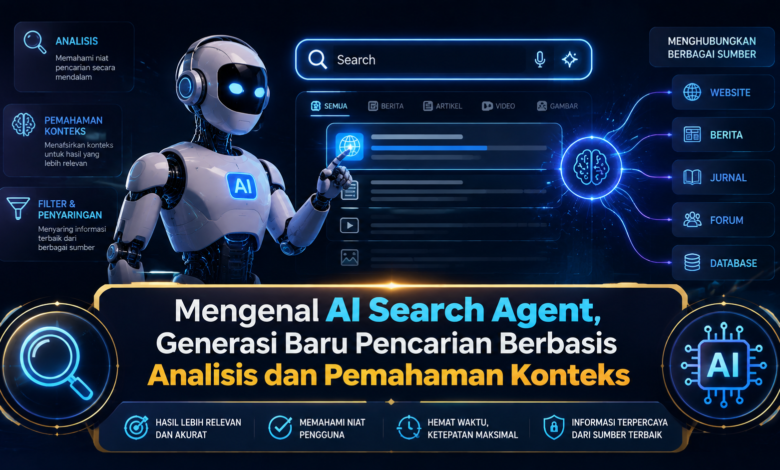
Perkembangan teknologi pencarian terus mengalami perubahan seiring meningkatnya kebutuhan manusia dalam menemukan informasi yang lebih cepat dan akurat. AI Search Agent hadir sebagai generasi baru sistem pencarian yang tidak hanya mencari kata kunci, tetapi juga mampu memahami konteks, menganalisis kebutuhan pengguna, serta memberikan jawaban yang lebih relevan. Kehadiran teknologi ini menjadi langkah baru dalam menghadirkan pengalaman pencarian yang lebih cerdas dan interaktif.
Mengenal AI Search Agent dan Perkembangan Teknologi Pencarian Modern
AI Search Agent merupakan sistem pencarian berbasis kecerdasan buatan yang mampu memahami maksud pengguna sebelum memberikan hasil informasi.
Berbeda dengan mesin pencari tradisional, sistem ini bekerja dengan memahami konteks agar pengguna mendapatkan informasi yang lebih relevan.


Kemunculan teknologi ini membuktikan bahwa AI generasi baru mulai mengubah cara pengguna berinteraksi dengan mesin pencari.
Cara Kerja AI Search Agent dalam Memberikan Hasil Pencarian
AI Search Agent bekerja dengan memanfaatkan model kecerdasan buatan yang mampu memproses bahasa alami manusia.
Dalam proses pencarian informasi, teknologi ini tidak hanya mencari kecocokan kata, tetapi juga memahami hubungan antar informasi.
Peran pemahaman konteks membuat AI Search Agent mampu memberikan pengalaman pencarian yang lebih natural dibandingkan metode sebelumnya.
Perbedaan AI Search Agent dengan Pencarian Tradisional
Mesin pencari konvensional umumnya bekerja dengan mencocokkan kata kunci yang dimasukkan pengguna dengan database informasi yang tersedia.
Berbeda dengan pendekatan tersebut, teknologi ini dapat memberikan jawaban berdasarkan konteks yang lebih luas.
Hal inilah yang membuat AI Search Agent memiliki potensi besar untuk menjadi generasi baru pencarian digital.
Keuntungan AI Search Agent untuk Dunia Digital
Kehadiran AI Search Agent memberikan perubahan besar dalam cara manusia menggunakan layanan pencarian digital.
Keunggulan teknologi ini terlihat dari kemampuannya menyaring informasi agar lebih mudah dipahami.
Tidak hanya dari sisi kecepatan, AI Search Agent juga dapat membantu berbagai bidang seperti pendidikan, bisnis, penelitian, dan pengembangan teknologi.
Peran AI Search Agent terhadap Masa Depan Internet
Kehadiran AI Search Agent diperkirakan membawa perubahan besar terhadap cara manusia mengakses informasi di internet.
Pada sistem lama pengguna perlu menyaring berbagai hasil pencarian secara manual, kini AI dapat membantu menyusun informasi secara lebih ringkas dan mudah dipahami.
Transformasi tersebut menjadikan teknologi ini menjadi bagian dari perkembangan layanan digital yang semakin cerdas.
Hal yang Perlu Diperhatikan dalam Pengembangan AI Search Agent
AI Search Agent terus berkembang, namun masih memiliki beberapa aspek yang perlu diperhatikan.
Pengelolaan informasi menjadi bagian penting dalam menjaga performa sistem pencarian pintar.
Di samping perkembangan teknologi, aspek keamanan data dan privasi pengguna juga menjadi perhatian dalam penggunaan AI Search Agent.
Kesimpulan Mengenai AI Search Agent
AI Search Agent menjadi gambaran bagaimana masa depan pencarian digital akan semakin pintar dan interaktif.
Melalui teknologi kecerdasan buatan yang semakin berkembang, sistem pencarian generasi baru ini membuka peluang bagi internet yang lebih cerdas.
Untuk pengguna yang ingin memahami inovasi digital masa depan, memahami konsep ini dapat membantu melihat perubahan besar dalam dunia pencarian informasi.