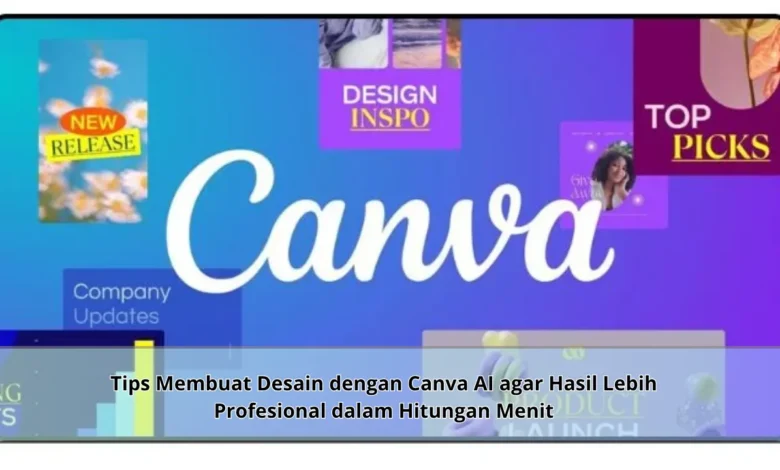
Canva AI menjadi salah satu inovasi yang mempermudah proses desain bagi pemula maupun profesional. Dengan dukungan teknologi kecerdasan buatan, pengguna kini dapat membuat berbagai jenis desain secara cepat tanpa harus memiliki kemampuan desain tingkat lanjut. Mulai dari konten media sosial, presentasi, poster, hingga materi promosi bisnis, semuanya dapat dibuat lebih profesional dalam waktu singkat. Kehadiran fitur AI pada Canva menjadi solusi praktis bagi siapa saja yang ingin menghasilkan desain berkualitas dengan efisien.
Canva AI sebagai Inovasi Desain Masa Kini
Fitur Canva berbasis AI menjadi salah satu inovasi kemajuan teknologi yang semakin populer. Berkat teknologi AI, pengguna mampu menghasilkan konten visual berkualitas tanpa proses yang rumit. Perkembangan ini mendukung produktivitas kreatif untuk menyelesaikan pekerjaan desain secara efisien.
Bersamaan dengan kemajuan teknologi, kebutuhan terhadap desain visual semakin berkembang. Platform ini hadir untuk menjawab kebutuhan tersebut untuk menciptakan desain yang menarik tanpa harus menguasai software yang kompleks.




Cara Memilih Template Canva AI yang Tepat
Salah satu fitur terbaik Canva AI adalah hadirnya template cerdas. Teknologi ini membantu pengguna untuk menemukan desain yang sesuai sesuai tujuan proyek. Berkat rekomendasi template AI, hasil desain akan terlihat lebih profesional.
Pemanfaatan template otomatis membuat proses desain lebih efisien. Daripada memulai dari awal, pengguna dapat langsung menyesuaikan bagian desain yang tersedia sesuai identitas merek yang diinginkan.
Mengoptimalkan Magic Design untuk Hasil Lebih Profesional
Teknologi Magic Design Canva menjadi salah satu fitur populer dalam platform Canva modern. Teknologi tersebut mampu menghasilkan konsep desain hanya dari deskripsi yang diberikan pengguna.
Supaya kualitas desain semakin baik, perintah desain sebaiknya dibuat detail. Semakin jelas kebutuhan yang dijelaskan, semakin akurat hasil desain yang dihasilkan.
Pentingnya Warna dan Font dalam Desain Modern
Meskipun Canva AI menawarkan berbagai otomatisasi, kombinasi elemen visual tetap menjadi faktor penting. Warna yang sesuai dapat meningkatkan daya tarik visual sekaligus memperkuat identitas visual.
Hal yang sama berlaku pada font. Font yang sesuai membuat informasi lebih mudah dipahami. Perkembangan teknologi AI mampu menyarankan kombinasi terbaik yang sesuai dengan tema desain.
Teknologi AI dalam Penyempurnaan Visual
Di samping menghasilkan tata letak visual, Canva AI juga menawarkan teknologi untuk menyempurnakan foto. Desainer dapat memisahkan objek utama hanya dalam beberapa klik.
Teknologi tambahan yang tersedia mampu meningkatkan kualitas gambar sehingga desain memiliki kualitas lebih baik. Inovasi ini memberikan keuntungan bagi pengguna ketika menyusun desain pemasaran tanpa harus menggunakan aplikasi lain.
Tips Menyesuaikan Desain dengan Target Audiens
Konten visual yang efektif tidak sekadar memiliki tampilan menarik, namun harus dapat mengomunikasikan informasi. Oleh sebab itu, pengetahuan mengenai calon pengguna memiliki peran besar.
Teknologi Canva AI mampu mendukung pengembangan konsep desain sesuai kebutuhan pasar. Dengan pendekatan yang tepat, pesan yang disampaikan lebih mudah diterima dan mampu meningkatkan keterlibatan pengguna.
Rangkuman Cara Membuat Desain Profesional dalam Hitungan Menit
Teknologi Canva AI menawarkan berbagai keuntungan bagi siapa saja yang ingin membuat desain profesional. Dengan memanfaatkan template cerdas, Magic Design, pengaturan warna yang tepat, serta fitur edit gambar berbasis AI, pembuatan konten visual menjadi semakin mudah. Manfaatkan inovasi teknologi secara maksimal agar setiap karya tampil lebih menarik dan mampu bersaing di era digital modern.