OnePlus 16 Pro Smartphone Flagship Terbaru Hadir dengan Fokus pada Kecepatan dan Efisiensi AI

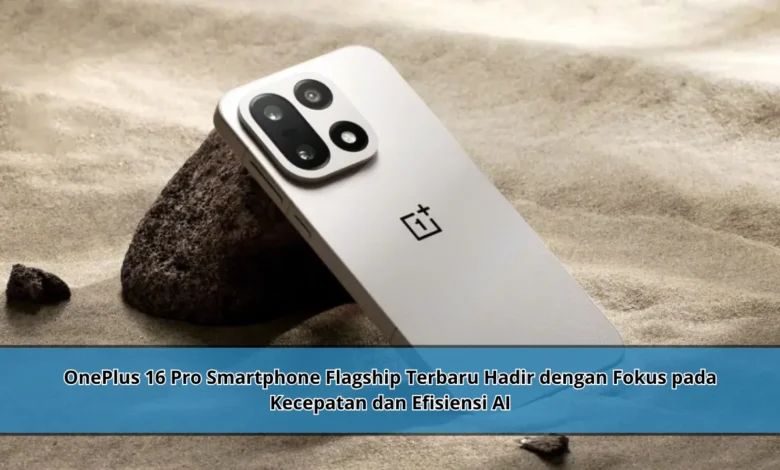
OnePlus kembali menarik perhatian penggemar smartphone premium melalui kehadiran OnePlus 16 Pro yang membawa berbagai peningkatan menarik. Perangkat flagship terbaru ini hadir dengan fokus utama pada kecepatan pemrosesan, efisiensi penggunaan daya, serta integrasi kecerdasan buatan yang semakin canggih. Di tengah persaingan industri smartphone yang terus berkembang, OnePlus berupaya menghadirkan pengalaman penggunaan yang lebih responsif dan nyaman melalui dukungan teknologi modern yang dirancang untuk kebutuhan pengguna masa kini.
Kehadiran OnePlus 16 Pro di Segmen Flagship
Smartphone OnePlus 16 Pro menjadi salah satu produk yang banyak diperbincangkan. Melalui teknologi terbaru, smartphone ini dikembangkan guna memberikan kenyamanan penggunaan yang lebih responsif.
Bukan sekadar menawarkan hardware bertenaga, perusahaan OnePlus berupaya maksimal untuk meningkatkan efisiensi sistem. Pendekatan ini menggambarkan bahwa teknologi smartphone modern makin mengutamakan kenyamanan penggunaan.

Performa Tinggi dengan Dukungan Chipset Generasi Baru
Keunggulan terbesar dari OnePlus 16 Pro terletak pada performa yang sangat cepat. Pemanfaatan platform pemrosesan terkini memungkinkan smartphone mengelola banyak tugas secara lancar.
Bagi pengguna, kinerja responsif tersebut memberikan manfaat nyata. Penggunaan untuk aplikasi produktivitas bisa dilakukan secara optimal. Kombinasi antara perangkat keras dan sistem operasi menghadirkan respons yang lebih cepat.
Peran AI dalam Meningkatkan Kecepatan Sistem
Fitur yang banyak mendapat perhatian di perangkat ini terletak pada integrasi kecerdasan buatan. Fitur berbasis AI ini dapat mengenali kebiasaan pengguna demi mengoptimalkan kinerja sistem.
Melalui analisis data, kecerdasan buatan mampu mengelola performa perangkat secara cerdas. Pendekatan tersebut mendorong pengalaman penggunaan tetap nyaman saat menjalankan banyak aplikasi.
Manajemen Energi yang Semakin Pintar
Selain kecepatan, smartphone terbaru ini juga menghadirkan efisiensi daya yang lebih baik. Kombinasi prosesor generasi terbaru dan algoritma AI membantu optimalisasi konsumsi baterai.
Bagi pengguna yang aktif, kemampuan tersebut menjadi nilai tambah. Sistem bisa memberikan durasi penggunaan yang lebih baik tanpa bergantung pada pengisian ulang yang berulang.
Tampilan Elegan yang Mendukung Kesan Flagship
Perangkat flagship terbaru ini membawa dengan desain yang modern. Material berkualitas memberikan kesan mewah ketika pertama kali digenggam.
Selain memiliki tampilan yang memikat, kenyamanan penggunaan menjadi fokus pengembangan. Pengaturan visual yang modern dirancang untuk menghadirkan pengalaman yang lebih intuitif. Inovasi teknologi yang dirancang secara matang mendorong pengalaman digital secara keseluruhan.
Potensi OnePlus 16 Pro dalam Ekosistem Teknologi Masa Kini
Kemajuan teknologi mendorong kebutuhan akan smartphone yang bukan hanya bertenaga, tetapi juga cerdas. OnePlus 16 Pro berusaha menjawab kebutuhan tersebut.
Dengan kombinasi kemampuan pemrosesan yang kuat, manajemen energi modern, dan artificial intelligence, perangkat flagship ini menawarkan prospek yang menarik di segmen premium. Kondisi tersebut membuktikan seperti apa kemajuan teknologi semakin maju guna meningkatkan kenyamanan pengguna.
Penutup
OnePlus 16 Pro muncul sebagai perangkat yang layak dipertimbangkan di dunia smartphone modern. Prioritas terhadap respons sistem yang dipadukan dengan kemampuan kecerdasan buatan menjadi nilai utama dari smartphone ini. Dengan dukungan teknologi terkini, perangkat ini memiliki potensi besar untuk pengguna yang menginginkan performa dan efisiensi sekaligus.