Physical AI Systems Jadi Gelombang Inovasi Baru, AI Mulai Memahami dan Berinteraksi dengan Dunia Nyata

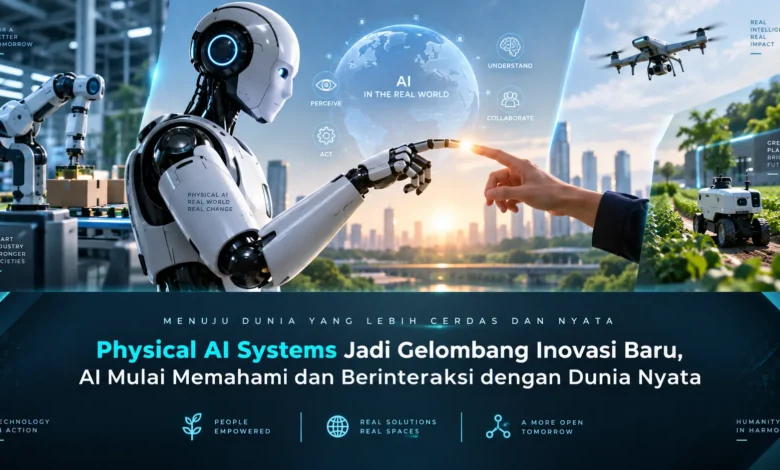
Perkembangan kecerdasan buatan kini memasuki tahap yang semakin menarik. Jika sebelumnya AI lebih banyak bekerja di balik layar melalui perangkat lunak, analisis data, dan layanan digital, Physical AI Systems membawa kemampuan tersebut langsung ke dunia nyata. Teknologi ini memungkinkan mesin memahami lingkungan fisik, mengenali objek, mempelajari situasi, lalu memberikan respons melalui tindakan yang relevan. Perubahan tersebut membuka babak baru dalam perkembangan TEKNOLOGI, terutama ketika AI mulai terhubung dengan robot, kendaraan, perangkat industri, hingga berbagai sistem otomatis di sekitar manusia.
Physical AI Membawa Kecerdasan Digital ke Dunia Nyata
Physical AI Systems menggabungkan sistem kecerdasan mesin dengan perangkat sensor, perangkat penglihatan mesin, robotika, dan komputasi berkecepatan tinggi. Integrasi tersebut membuat mesin tak sekadar menerima informasi, tetapi juga mengenali kondisi lingkungan sebelum mengambil tindakan yang relevan. Perkembangan ini menjadi langkah penting dalam evolusi TEKNOLOGI karena sistem cerdas mulai berhubungan secara langsung dengan objek dan ruang fisik.
Tidak sama dengan sistem AI tradisional yang umumnya mengolah data dalam ruang virtual, Physical AI harus mampu memahami perubahan yang terjadi secara seketika. Mesin industri otonom, misalnya, dituntut untuk mengidentifikasi manusia, benda, jalur, serta hambatan sebelum bergerak. Lingkungan semacam ini membuat Physical AI memerlukan perpaduan antara pemahaman lingkungan, pemrosesan cerdas, dan kemampuan bertindak.


Cara Physical AI Memahami Lingkungan di Sekitarnya
Salah satu fondasi utama Physical AI muncul dari proses persepsi mesin yang menerjemahkan informasi lingkungan menjadi data yang dapat dipahami oleh AI. Kamera, LiDAR, mikrofon, sensor tekanan, hingga sensor gerak dapat memberikan berbagai informasi mengenai kondisi dunia nyata. AI kemudian memadukan informasi tersebut untuk membangun pemahaman mengenai lokasi, objek, manusia, serta perubahan yang berlangsung di sekitarnya.
Setelah lingkungan berhasil dipahami, sistem dapat menentukan tindakan berdasarkan tujuan yang diberikan. Sebuah robot, misalnya, bisa memilih jalur alternatif ketika mendeteksi hambatan baru. Mekanisme tersebut memperlihatkan bagaimana Physical AI berkembang dari sekadar sistem yang mengikuti program menjadi mesin yang lebih adaptif terhadap kondisi yang terus berubah.
Integrasi Physical AI Mendorong Robot Semakin Adaptif
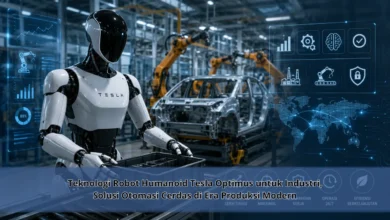
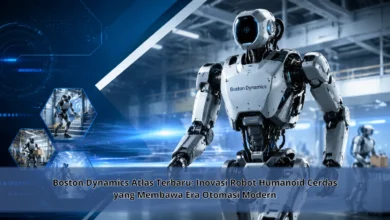
Sistem robotik menjadi salah satu area yang diperkirakan mengalami perubahan besar melalui Physical AI. Mesin robotik modern tidak lagi hanya bergantung pada urutan instruksi tetap. Dengan kemampuan pembelajaran mesin yang semakin adaptif, robot dapat belajar dari pengalaman dan menyesuaikan respons ketika menghadapi lingkungan yang berubah.
Perubahan ini dapat membuka penggunaan robot pada cakupan yang semakin luas, mulai dari industri produksi, pergudangan, pertanian, hingga pelayanan publik. Dalam area aktivitas yang melibatkan manusia, Physical AI juga perlu mampu mengenali keberadaan manusia dan mengatur pergerakannya dengan lebih hati hati. Karena itu, evolusi Physical AI bukan hanya mengenai otomatisasi, tetapi juga mengenai kolaborasi manusia dengan robot.
Sistem Fisik Berbasis AI Membuka Peluang Baru bagi Industri
Dalam sektor industri, Physical AI diperkirakan dapat mengubah konsep otomatisasi menjadi lebih fleksibel. Mesin yang sebelumnya menjalankan pola kerja tetap dapat dilengkapi kemampuan untuk mendeteksi kondisi produksi dan menyesuaikan tindakannya berdasarkan informasi real time. Kemampuan semacam ini dapat membantu perusahaan menghadapi variasi produksi tanpa selalu mengubah program secara manual.
Physical AI juga memperkuat proses pengawasan melalui computer vision. Sistem dapat mengidentifikasi masalah pada produk atau peralatan, kemudian menghasilkan informasi untuk penanganan berikutnya. Jika diterapkan secara tepat, perpaduan Physical AI dan otomatisasi dapat meningkatkan ketepatan operasional sekaligus membantu mengurangi pekerjaan manual yang repetitif.
Physical AI Membutuhkan Standar Keselamatan yang Semakin Matang
Membawa AI ke dalam dunia fisik menghadirkan tantangan yang lebih kompleks dibandingkan menjalankan AI dalam ruang virtual. Kesalahan keputusan pada perangkat lunak mungkin dapat diperbaiki melalui pembaruan, tetapi kesalahan pada perangkat otonom dapat berpengaruh langsung terhadap peralatan. Oleh sebab itu, keamanan perlu diposisikan sebagai bagian utama sejak tahap desain sistem.
Tim teknologi juga perlu memperhatikan keamanan siber, privasi data, kualitas sensor, ketepatan model, serta mekanisme kontrol manual. Physical AI yang bekerja di dunia nyata harus mampu menghadapi perubahan lingkungan yang mendadak tanpa memicu tindakan berbahaya. Perpaduan antara inovasi dan keselamatan akan menjadi faktor penting bagi seberapa cepat TEKNOLOGI ini dapat digunakan secara lebih luas.
Masa Depan Physical AI Mengarah pada Mesin yang Lebih Kontekstual
Dalam beberapa tahun mendatang, Physical AI berpeluang menjadi bagian penting berbagai sistem cerdas yang beroperasi di sekitar manusia. Robot layanan, kendaraan otonom, sistem logistik, hingga sistem smart home dapat memanfaatkan kemampuan AI untuk menafsirkan konteks sebelum melakukan tindakan. Arah perkembangan ini menunjukkan bahwa masa depan AI tak lagi hanya berada di layar komputer, tetapi juga berinteraksi secara nyata dalam ruang fisik.
Perkembangan kecerdasan buatan, perangkat pengindraan yang semakin akurat, serta kemampuan komputasi modern dapat mempercepat evolusi Physical AI. Namun, keberhasilan teknologi ini akan bergantung oleh kemampuan pengembang dalam menciptakan sistem yang tidak hanya adaptif, tetapi juga dapat dipercaya. Dengan pengembangan yang bertanggung jawab, Physical AI dapat tumbuh menjadi salah satu gelombang inovasi terbesar dalam dunia TEKNOLOGI.
Kesimpulan Physical AI Membuka Babak Baru Teknologi Cerdas
Physical AI Systems mewakili perubahan penting dari AI yang umumnya beroperasi di lingkungan digital menuju sistem yang mampu memahami sekaligus berinteraksi dengan dunia nyata. Perpaduan antara AI, robotika, sensor, dan komputasi real time menciptakan peluang untuk mengembangkan mesin yang semakin responsif terhadap kondisi di sekitarnya. Perkembangan ini dapat menghadirkan dampak besar bagi industri, layanan, rumah pintar, logistik, dan berbagai bidang TEKNOLOGI lainnya.
Pada akhirnya, perkembangan Physical AI perlu berjalan bersama dengan pengembangan standar keamanan, privasi, keandalan, serta kontrol manusia. Masyarakat juga dapat mengamati perkembangan bidang ini karena kemajuan selanjutnya berpotensi memengaruhi cara manusia bekerja dengan mesin. Sampaikan pendapat Anda mengenai Physical AI dan bagaimana sistem ini mungkin mengubah kehidupan sehari hari pada masa mendatang.