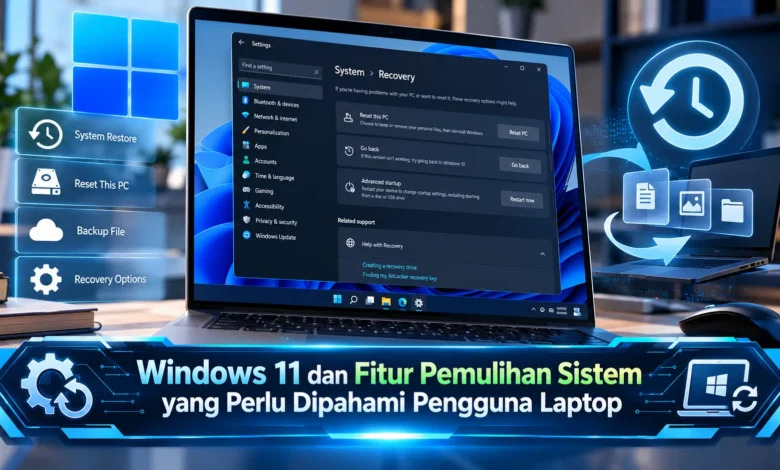
Laptop yang tiba-tiba gagal masuk Windows, mengalami layar biru, atau menjadi tidak stabil setelah pembaruan tentu dapat mengganggu pekerjaan. Untungnya, Windows 11 menyediakan berbagai fitur pemulihan sistem yang dirancang untuk membantu pengguna mengatasi masalah perangkat lunak tanpa selalu harus melakukan instalasi ulang dari awal. Perkembangan teknologi pemulihan Windows memungkinkan pengguna memanfaatkan System Restore, Startup Repair, Reset this PC, hingga lingkungan pemulihan khusus. Namun, setiap fitur memiliki fungsi, persyaratan, dan dampak berbeda terhadap aplikasi maupun data pribadi. Memahami cara kerja serta waktu penggunaan yang tepat menjadi langkah penting untuk mengurangi risiko kehilangan data ketika laptop mengalami gangguan.
Memahami Fungsi Recovery Windows 11 untuk Pengguna Laptop
Windows 11 menyediakan berbagai mekanisme pemulihan yang berfungsi mendukung proses perbaikan mengatasi gangguan perangkat lunak. Kemampuan pemulihan ini menawarkan metode penanganan tersendiri. Sebagian fitur membantu menangani masalah ketika Windows tidak dapat dimuat. Sementara itu, pilihan perbaikan tambahan dapat mengembalikan pengaturan Windows ke kondisi sebelumnya. Apabila pengguna mengenali fungsi masing-masing metode, risiko melakukan tindakan yang tidak diperlukan dapat dikurangi. Hal ini penting karena beberapa kesalahan dapat ditangani melalui metode yang lebih sederhana.
Fasilitas dasar yang mendukung recovery adalah Windows Recovery Environment atau WinRE. Lingkungan pemulihan ini memungkinkan pengguna menjalankan pemecahan masalah melalui lingkungan terpisah. Melalui WinRE, pengguna bisa mengakses berbagai pilihan perbaikan serta pemulihan. Apabila sistem mendeteksi kegagalan startup berulang, perangkat berpotensi mengarahkan pengguna menuju menu recovery. Walaupun begitu, akses terhadap sejumlah opsi tidak selalu identik pada setiap laptop. Oleh sebab itu, pengguna perlu mengenali menu pemulihan sebelum terjadi masalah.



Cara Menggunakan System Restore untuk Mengembalikan Kondisi Windows 11
Fitur System Restore adalah fitur pengembalian perubahan sistem berdasarkan titik pemulihan yang tersedia. Data pemulihan yang tersimpan dapat mencakup informasi konfigurasi Windows. Jika sistem menjadi tidak stabil setelah perubahan konfigurasi, fitur ini mungkin membantu memperbaiki kondisi. Untuk menggambarkan penggunaannya, pemasangan driver yang tidak kompatibel merupakan situasi yang mungkin ditangani melalui restore point. Walaupun memiliki manfaat tersebut, restore point tidak dirancang untuk memulihkan seluruh file pengguna.
Ketika ingin menjalankan pengembalian sistem, pengguna dapat mengakses halaman System Protection melalui pencarian sistem. Ketika halaman perlindungan sistem muncul, gunakan tombol System Restore jika dapat diakses. Setelah proses dimulai, pengguna dapat memilih titik pemulihan yang sesuai. Pilihan untuk memeriksa program terdampak berguna untuk mengetahui aplikasi yang berpotensi terhapus atau dipulihkan. Pengguna sebaiknya mengetahui bahwa System Restore membutuhkan restore point yang sesuai. Sebagai langkah pencegahan, simpan pekerjaan dan cadangkan dokumen penting sebelum menjalankan perubahan sistem.
Pentingnya Mengaktifkan System Protection dan Membuat Restore Point
Pengaturan System Protection menjadi mekanisme yang mendukung penggunaan System Restore. Ketika ingin melihat statusnya, pengguna bisa mengakses tab System Protection. Pada halaman tersebut, lihat apakah System Protection aktif pada drive Windows. Apabila fitur tersebut masih dinonaktifkan, pengguna bisa membuka konfigurasi perlindungan sistem. Apabila perlindungan telah berjalan, restore point dapat dibuat secara manual melalui tombol Create. Persiapan tersebut berguna ketika hendak melakukan penyesuaian perangkat lunak. Namun, titik pemulihan tetap tidak menggantikan backup file.
Cara Memperbaiki Masalah Booting Laptop Windows 11
Fitur Startup Repair adalah fasilitas yang mencoba memperbaiki kegagalan proses boot. Jika proses booting mengalami kegagalan, Startup Repair layak dicoba sebagai metode penanganan. Saat utilitas perbaikan bekerja, Windows mengevaluasi komponen tertentu yang diperlukan untuk memulai sistem. Jenis kegagalan tertentu dapat diselesaikan melalui mekanisme perbaikan bawaan. Meskipun tersedia perbaikan otomatis, kerusakan perangkat keras mungkin membutuhkan penanganan berbeda. Dengan mempertimbangkan keterbatasannya, hasil pemeriksaan perlu diperhatikan sebelum menentukan langkah pemulihan berikutnya.
Apabila perlu mengakses alat tersebut, pengguna bisa menggunakan menu pemulihan sistem. Ketika sistem operasi masih bisa dijalankan, masuk ke halaman Recovery melalui menu Settings. Pada perangkat yang menyediakan pilihan tersebut, jalankan restart melalui pengaturan startup lanjutan. Ketika lingkungan WinRE terbuka, akses Pemecahan Masalah lalu Opsi Lanjutan. Setelah pilihan lanjutan terbuka, pilih alat Perbaikan Startup. Jika perangkat menggunakan BitLocker, kunci pemulihan mungkin diperlukan. Oleh sebab itu, pastikan informasi pemulihan enkripsi tersimpan aman.
Cara Menentukan Metode Reset Laptop yang Sesuai
Reset this PC merupakan cara mengembalikan instalasi Windows melalui proses reset. Metode pemulihan ini mungkin diperlukan setelah metode penanganan sederhana tidak berhasil. Ketika reset dilakukan, Windows menyediakan opsi mempertahankan file pribadi atau menghapus seluruh konten. Pilihan Keep my files memungkinkan dokumen pribadi tetap tersimpan sambil menginstal ulang Windows dan menghapus aplikasi serta pengaturan tertentu. Sebaliknya, Remove everything ditujukan untuk menghilangkan data pengguna serta perangkat lunak. Oleh sebab itu, pengguna perlu memahami dampak setiap pilihan.
Di samping menentukan data yang dipertahankan, pengguna dapat memilih sumber pemasangan ulang Windows. Pilihan pengunduhan melalui cloud mengambil salinan Windows melalui internet. Sebagai alternatif, Local reinstall mengandalkan sumber instalasi yang sudah ada pada perangkat. Keputusan menggunakan salah satu opsi dapat disesuaikan dengan kondisi sistem dan jaringan. Menjelang pelaksanaan reset, buat backup dokumen pribadi pada media yang aman. Sebagai persiapan tambahan, pengguna disarankan memastikan kredensial penting tersedia. Tindakan pencegahan ini mendukung proses pengaturan ulang yang lebih terkendali.
Pentingnya Memahami Teknologi Recovery pada Windows 11
Teknologi pemulihan sistem pada Windows 11 menyediakan metode perbaikan untuk berbagai kondisi. Mekanisme pemulihan konfigurasi dapat membantu mengembalikan kondisi perangkat lunak sebelumnya. Sementara itu, alat perbaikan startup membantu memeriksa kesalahan startup tertentu. Jika metode tersebut belum menyelesaikan masalah, pengaturan ulang Windows mungkin menjadi alternatif. Walaupun mekanisme recovery cukup beragam, perlindungan file penting harus diprioritaskan. Berdasarkan penggunaan laptop sehari-hari, apakah Anda pernah melakukan reset untuk memperbaiki laptop? Bagikan pandangan Anda mengenai cara menangani gangguan laptop secara aman.