Samsung Galaxy S26 Ultra dengan AI Terbaru: Inovasi Smartphone Premium yang Membawa Pengalaman Lebih Cerdas

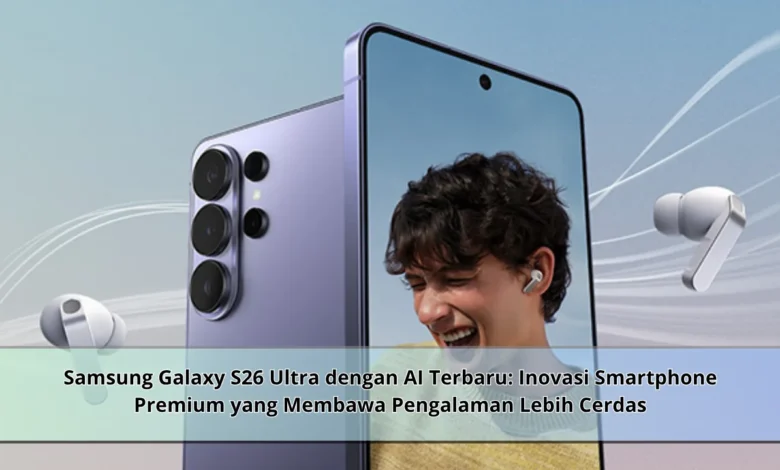
Perkembangan smartphone premium terus menghadirkan berbagai inovasi yang menarik perhatian pecinta teknologi. Salah satu perangkat yang banyak dinantikan adalah Samsung Galaxy S26 Ultra yang hadir dengan berbagai peningkatan berbasis kecerdasan buatan. Dengan menggabungkan performa tinggi, fitur AI yang semakin pintar, serta desain premium, perangkat ini menjadi simbol perkembangan teknologi modern yang berfokus pada pengalaman pengguna yang lebih cerdas, cepat, dan efisien dalam berbagai aktivitas sehari-hari.
Galaxy S26 Ultra Menjadi Simbol Kemajuan Teknologi Mobile
Pada industri ponsel pintar kelas atas, Samsung Galaxy S26 Ultra hadir sebagai salah satu perangkat yang paling dinantikan. Perangkat ini mengintegrasikan tampilan elegan dengan fitur kecerdasan buatan modern.
Kemunculan AI di Galaxy S26 Ultra bukan sekadar elemen pendukung. Sebaliknya, teknologi tersebut memiliki fungsi utama dalam meningkatkan pengalaman pengguna. Kondisi ini menunjukkan bahwa perkembangan teknologi mobile mengalami kemajuan pesat.


Peran Teknologi AI dalam Smartphone Generasi Baru
Satu dari Samsung Galaxy S26 Ultra adalah integrasi AI yang lebih mendalam. Kemampuan ini dibuat supaya mendukung aktivitas pengguna dengan lebih cerdas.
Mulai dari pengelolaan aplikasi, pengeditan foto, sampai pengaturan performa, AI mampu mengoptimalkan penggunaan perangkat. Dengan demikian, pengalaman penggunaan lebih personal.
Galaxy S26 Ultra Membawa Pengalaman Kamera yang Lebih Cerdas
Fotografi mobile menjadi salah satu aspek penting di ponsel kelas atas. Samsung Galaxy S26 Ultra menawarkan teknologi kamera cerdas yang lebih modern.
Teknologi AI mampu memahami kondisi pengambilan gambar secara real time. Fitur ini memungkinkan terciptanya hasil visual yang lebih menarik. Di samping itu, pengaturan pencahayaan mampu dikelola melalui dukungan AI.
Perpaduan Teknologi Modern dan Performa Andal
Tidak hanya fokus pada AI, Samsung Galaxy S26 Ultra juga menawarkan kemampuan komputasi yang kuat. Dukungan prosesor modern memungkinkan beragam aktivitas digital berjalan lancar.
Bagi pengguna profesional, kekuatan sistem ini menciptakan pengalaman yang lebih baik. Aktivitas profesional, komunikasi bisnis mampu dijalankan dengan lebih nyaman. Sementara itu, pengguna hiburan mampu merasakan kenyamanan yang lebih baik.
Tampilan Elegan Menjadi Daya Tarik Galaxy S26 Ultra
Desain perangkat masih menjadi daya tarik utama untuk konsumen. Perusahaan ini dikenal konsisten menawarkan material berkualitas yang terlihat modern.
Pada Galaxy S26 Ultra, integrasi antara material unggulan dan inovasi digital terkini menjadi nilai jual utama. Pecinta teknologi tidak sekadar menikmati ponsel dengan kemampuan unggul, melainkan juga perangkat yang menarik secara visual.
AI Menjadi Bagian Penting dalam Evolusi Smartphone
Transformasi teknologi menggambarkan bahwa AI akan menjadi semakin penting dalam industri smartphone. Samsung Galaxy S26 Ultra menunjukkan gambaran mengenai potensi AI untuk membantu pengguna.
Pada masa mendatang, teknologi berbasis AI diperkirakan akan semakin berkembang. Pengalaman penggunaan kian menyesuaikan kebutuhan pengguna. Kemajuan ini membuat perangkat flagship semakin bermanfaat untuk kebutuhan digital.
Inovasi Smartphone Premium yang Membawa Pengalaman Lebih Cerdas
Smartphone premium generasi baru ini menghadirkan perpaduan yang kuat antara performa tinggi. Teknologi kecerdasan buatan terbaru menciptakan pengalaman penggunaan yang berbeda dalam aktivitas sehari-hari.
Seiring kemajuan teknologi mobile, ponsel pintar modern menggambarkan arah masa depan industri mobile. Bagi konsumen modern, hadirnya Galaxy S26 Ultra menunjukkan potensi bahwa teknologi dapat memberikan pengalaman yang lebih cerdas.