Custom Chat Themes Android Makin Luas, Google Messages Kini Bisa Percantik Percakapan SMS

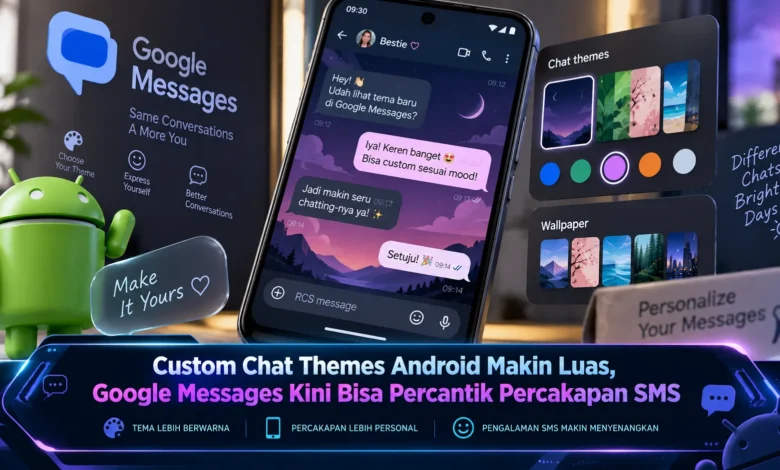
Personalisasi menjadi salah satu bagian menarik dari perkembangan teknologi Android karena pengguna tidak lagi hanya memperhatikan fungsi, tetapi juga tampilan aplikasi yang digunakan setiap hari. Google Messages ikut bergerak ke arah tersebut melalui pengembangan fitur Custom Chat Themes yang memungkinkan percakapan terlihat lebih personal dan menarik. Kehadiran pilihan tema percakapan membuat pengalaman berkirim pesan melalui SMS maupun layanan pesan modern di Google Messages terasa lebih segar tanpa menghilangkan kemudahan komunikasi yang menjadi fungsi utamanya.
Custom Chat Themes Membawa Tampilan Percakapan Lebih Personal
Pengembangan Custom Chat Themes menghadirkan kebebasan tambahan bagi pengguna dalam mengatur visual percakapan agar terasa lebih personal. Jika sebelumnya aplikasi pesan lebih berfokus pada fungsi komunikasi sederhana, kini unsur visual mulai mendapatkan perhatian yang semakin besar. Hal ini memperlihatkan bagaimana teknologi Android terus berkembang mengikuti kebutuhan pengguna.
Pengaturan tema dapat memberikan identitas visual berbeda pada setiap ruang percakapan. Ruang percakapan keluarga dapat tampil dengan karakter berbeda dibandingkan obrolan dengan teman, sehingga aplikasi terasa lebih hidup sekaligus terorganisasi. Pendekatan seperti ini membuat personalisasi memiliki fungsi lebih dari sekadar dekorasi.



Pengalaman Visual Google Messages Terus Berkembang
Perjalanan Google Messages menunjukkan perubahan dari aplikasi SMS sederhana menuju platform komunikasi yang lebih modern. Selain mendukung komunikasi berbasis SMS, aplikasi ini turut menghadirkan beragam kemampuan komunikasi generasi baru. Fitur personalisasi chat menjadi salah satu elemen yang memperkaya perubahan tersebut.
Dari sisi pengalaman pengguna, tampilan yang dapat disesuaikan membuat aplikasi terasa tidak terlalu monoton. Warna dan elemen visual dapat memberikan karakter berbeda pada sebuah percakapan. Penyesuaian sederhana semacam ini dapat terasa signifikan mengingat aplikasi pesan digunakan secara rutin.
Android Terus Mendorong Pengalaman Digital yang Lebih Personal
Kemampuan menyesuaikan tampilan telah lama menjadi bagian dari pengalaman Android. Namun, penerapannya sekarang semakin luas hingga ke berbagai elemen aplikasi. Personalisasi tidak lagi terbatas pada wallpaper dan susunan layar utama, tetapi semakin terintegrasi dengan layanan perpesanan yang digunakan setiap hari.
Tren ini mengikuti arah teknologi antarmuka yang semakin menempatkan preferensi pengguna sebagai perhatian utama. Aplikasi modern tidak hanya dituntut bekerja dengan cepat dan stabil, tetapi perlu menawarkan tampilan yang menyenangkan ketika digunakan. Karena itu, personalisasi chat dapat memainkan peran menarik dalam evolusi antarmuka Android.
Percakapan SMS Kini Bisa Terasa Lebih Segar
SMS selama bertahun tahun identik dengan tampilan yang sederhana dan berorientasi pada fungsi. Perkembangan Google Messages membantu mengubah kesan tersebut dengan mengombinasikan fungsi pesan konvensional dengan fitur antarmuka yang lebih modern. Hasilnya, percakapan yang sebelumnya terlihat sederhana dapat memiliki karakter visual yang lebih kuat.
Pendekatan tersebut menarik karena banyak pengguna masih menyukai aplikasi komunikasi yang praktis. Tidak sedikit pengguna yang mengutamakan kemudahan ketika mengirim serta menerima pesan, tetapi masih menginginkan sentuhan personal pada antarmuka. Custom Chat Themes mencoba menjembatani dua kebutuhan tersebut.
Tema Chat Membantu Percakapan Lebih Mudah Dikenali
Manfaat tema percakapan tidak hanya terletak pada sisi estetika. Perbedaan warna atau gaya dapat menjadi petunjuk visual yang membantu pengguna mengenali percakapan. Ketika daftar pesan mulai dipenuhi berbagai percakapan, identitas visual dapat membuat pengalaman navigasi terasa lebih intuitif.
Konsep ini memperlihatkan bahwa teknologi tidak selalu membutuhkan perubahan besar untuk memberikan pengalaman yang lebih baik. Pengaturan tema mungkin terlihat sebagai perubahan yang sederhana, tetapi bagi pengguna yang sering membuka aplikasi pesan, perbedaannya dapat terasa cukup signifikan. Penyesuaian sederhana tersebut dapat membuat pengalaman digital terasa lebih personal.
Masa Depan Google Messages Semakin Personal
Perkembangan Custom Chat Themes membuka peluang bagi Google Messages untuk menawarkan pengalaman personalisasi yang semakin luas. Integrasi yang lebih erat antara warna sistem dan tampilan percakapan dapat membuat pengalaman Android semakin konsisten. Dengan begitu, pengalaman menggunakan perangkat dapat terasa lebih harmonis.
Evolusi personalisasi menunjukkan bahwa layanan komunikasi semakin memperhatikan kenyamanan serta preferensi pengguna. Performa dan keandalan tentu masih menjadi kebutuhan utama, tetapi opsi penyesuaian antarmuka semakin menjadi bagian dari pengalaman yang diperhatikan. Perpaduan antara fungsi praktis dan personalisasi dapat menjadi bagian dari masa depan teknologi perpesanan Android.
Arah Baru Personalisasi Google Messages
Fitur Custom Chat Themes menjadi contoh bagaimana Google Messages memperluas pengalaman pengguna melalui personalisasi visual. Kebebasan mengatur visual percakapan menghadirkan suasana baru ketika menggunakan layanan perpesanan. Di sisi lain, fitur tersebut membuktikan bahwa kemajuan teknologi dapat hadir melalui peningkatan sederhana tetapi relevan.
Untuk pengguna Android, evolusi fitur Google Messages dapat menjadi perkembangan yang menarik untuk diperhatikan. Bertambahnya opsi personalisasi berpotensi membuat aktivitas berkirim pesan semakin nyaman dan menarik. Terus pantau perkembangan teknologi Android untuk mengetahui fitur Google Messages yang dapat memperkaya pengalaman berkirim pesan.