Galaxy Watch9 Jadi Sorotan Baru Smartwatch Samsung dengan Fokus Lebih Besar pada AI dan Kesehatan

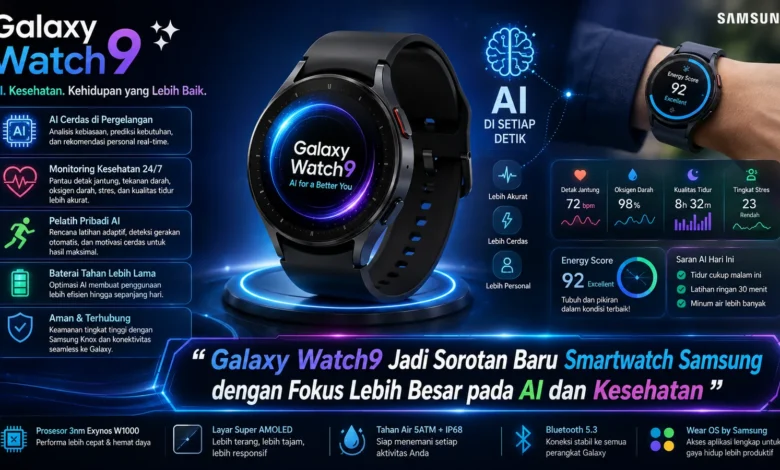
Galaxy Watch9 menjadi salah satu perkembangan menarik di pasar wearable 2026 karena Samsung semakin menempatkan kecerdasan buatan dan pemantauan kesehatan sebagai bagian utama pengalaman smartwatch. Generasi terbaru ini tidak hanya diarahkan untuk mencatat aktivitas, tetapi juga membantu pengguna memahami pola tidur, kesiapan tubuh, kondisi kesehatan harian, serta rutinitas kebugaran melalui insight yang semakin personal. Perpaduan sensor, Samsung Health, Galaxy AI, dan integrasi asisten AI menunjukkan bagaimana TEKNOLOGI wearable bergerak menuju perangkat pendamping kesehatan yang lebih aktif dalam kehidupan sehari hari.
Samsung Membawa Galaxy Watch9 Lebih Dekat dengan Kebutuhan Pengguna
Smartwatch Galaxy generasi terbaru menawarkan cara baru dalam memanfaatkan smartwatch dengan memadukan pemantauan kesehatan dan dukungan AI yang semakin luas. Data dari berbagai sensor dapat diolah menjadi informasi kesehatan yang lebih relevan sehingga pengguna bukan sekadar menerima data mentah, tetapi juga memperoleh gambaran mengenai kebiasaan hariannya.
Perubahan arah tersebut memperlihatkan bahwa smartwatch semakin berkembang dari aksesori pelengkap smartphone menjadi pendamping digital yang lebih cerdas. Dalam kemajuan TEKNOLOGI perangkat pintar, kemampuan untuk menghubungkan data dengan konteks menjadi nilai penting.



Galaxy AI Membuat Data Kesehatan Lebih Mudah Dipahami
Kecerdasan buatan memiliki peran semakin besar dalam pengalaman Galaxy Watch9. Catatan kondisi tubuh, kebiasaan harian, dan informasi dari sensor dapat diproses bersama untuk menghasilkan informasi yang lebih mudah digunakan.
Keuntungan dari pendekatan tersebut adalah seseorang tidak selalu perlu menganalisis banyak angka sendiri. AI dapat digunakan untuk menggabungkan beberapa indikator dan membentuk gambaran yang lebih mudah dipahami. Integrasi seperti ini membuat TEKNOLOGI AI tidak hanya terasa sebagai fitur tambahan.
Galaxy Watch9 Membantu Memahami Hubungan Tidur dan Aktivitas
Tidur merupakan salah satu aspek yang diperhatikan dalam pengalaman Samsung Health. Smartwatch dapat mengamati durasi tidur kemudian mengolahnya dengan aktivitas pengguna untuk menghasilkan informasi mengenai kondisi tubuh secara umum.
Bagi pengguna aktif, insight semacam ini dapat membantu menentukan apakah tubuh memerlukan latihan yang lebih ringan. Pendekatan ini membuat smartwatch tidak hanya merekam olahraga, tetapi menghubungkan istirahat dengan aktivitas.
Galaxy Watch9 Semakin Serius Menjadi Pendamping Kesehatan
Health tracking semakin terlihat sebagai salah satu fokus utama Galaxy Watch9. Sistem pemantauan yang terintegrasi digunakan untuk memonitor berbagai informasi tubuh secara lebih konsisten. Data tersebut kemudian dapat dilihat melalui platform kesehatan Samsung sehingga pengguna lebih mudah mengikuti perkembangan kebiasaan.
Pemantauan yang semakin kontekstual membuat perangkat semakin relevan karena wearable dapat mengumpulkan informasi secara rutin. Melalui pemakaian sehari hari, pengguna dapat memahami perubahan kebiasaan yang mungkin tidak mudah disadari dalam keseharian.
Ekosistem Samsung Health Membuat Data Lebih Terorganisasi
Samsung Health menjadi ruang utama untuk melihat aktivitas dan kebugaran. Informasi kebugaran, target harian, dan informasi kesehatan dapat dipantau dalam platform yang saling terhubung.
Keterhubungan ini membantu pengguna untuk memantau pola aktivitas secara rutin. Daripada memeriksa informasi dari banyak tempat, pengguna dapat mengelola kesehatan secara lebih sistematis. Hal tersebut memperlihatkan bagaimana TEKNOLOGI wearable semakin menghubungkan perangkat data dan layanan.
Galaxy Watch9 Memperluas Fungsi Smartwatch dengan Asisten AI
Tidak hanya mengandalkan fungsi kebugaran, Galaxy Watch9 juga meningkatkan fungsi asisten pintar. Integrasi layanan kecerdasan buatan Google memungkinkan pengguna mengakses bantuan AI dari pergelangan tangan untuk mengelola tugas tertentu.
Pengalaman tersebut berpotensi memangkas kebutuhan untuk berinteraksi dengan layar ponsel setiap saat. Ketika tangan sedang sibuk, smartwatch dapat berfungsi sebagai pintu masuk praktis menuju berbagai tugas berbasis AI. Kemampuan ini semakin memperkuat posisi smartwatch sebagai pendamping digital sehari hari.
Aktivitas dan Pemulihan Menjadi Lebih Mudah Dipantau
Mereka yang menjaga rutinitas kebugaran umumnya mengandalkan lebih dari jumlah langkah atau kalori. Insight mengenai kondisi harian dapat menjadi pertimbangan penting agar aktivitas tidak dilakukan secara berlebihan.
Berkat kombinasi informasi tidur dan insight yang semakin personal, Galaxy Watch9 berpotensi memudahkan pengguna dalam memahami keseimbangan antara aktivitas dan istirahat. Manfaat dari wearable berbasis AI akhirnya tidak berhenti pada spesifikasi hardware, melainkan juga dari kemampuan sistem memberikan konteks yang relevan.
Kesimpulan Galaxy Watch9 dengan Fokus AI dan Kesehatan
Smartwatch terbaru Samsung menggambarkan bagaimana AI dan kesehatan mulai semakin terhubung dalam ekosistem perangkat personal. Dengan insight kebugaran yang lebih personal, dukungan Galaxy AI, serta keterhubungan dengan ekosistem Galaxy, perangkat ini bergerak melampaui fungsi jam pintar tradisional. Pembaca dapat terus mengikuti perkembangan Galaxy Watch9 untuk memahami manfaat AI dalam pemantauan kesehatan sekaligus menggunakan fitur kesehatan secara lebih optimal.