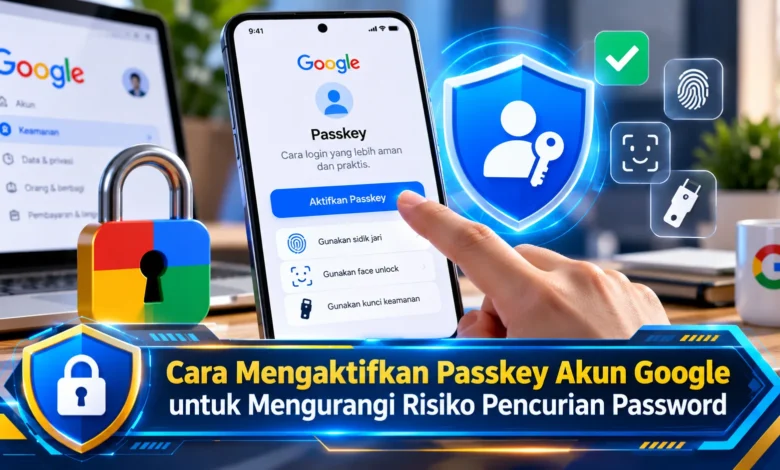
Keamanan akun digital menjadi perhatian penting seiring meningkatnya ancaman pencurian password dan serangan phishing di internet. Google menghadirkan passkey atau kunci sandi sebagai teknologi autentikasi modern yang memungkinkan pengguna masuk ke akun tanpa harus mengetikkan password secara berulang. Melalui fitur ini, proses login dapat dilakukan menggunakan sidik jari, pemindaian wajah, atau PIN perangkat. Pada Oktober 2026, Google kembali mendorong penggunaan passkey sebagai alternatif autentikasi yang lebih aman dan praktis. Memahami cara mengaktifkan passkey akun Google dapat membantu pengguna meningkatkan perlindungan informasi pribadi sekaligus mengurangi risiko pengambilalihan akun akibat kebocoran kredensial.
Apa Itu Passkey dan Mengapa Teknologi Ini Lebih Aman dari Password
Kunci sandi atau passkey adalah sistem login modern berbasis pasangan kunci kriptografi. Berbeda dari password konvensional, passkey tidak mengharuskan pengguna mengingat rangkaian huruf dan angka. Proses verifikasi dilakukan melalui kombinasi kunci publik dan kunci privat. Google menyimpan bagian kunci yang bersifat publik, sedangkan kunci pribadi dijaga oleh mekanisme penyimpanan kredensial yang digunakan. Pada waktu autentikasi dilakukan, layanan menerima bukti autentikasi tanpa memperoleh kunci rahasia. Sistem demikian dirancang agar dapat membatasi risiko penyalahgunaan informasi login.
Manfaat penting dari teknologi autentikasi ini ialah perlindungan terhadap upaya masuk melalui website palsu. Dalam serangan phishing, penjahat siber biasanya berusaha memperoleh password pengguna. Sistem kunci sandi tidak dapat begitu saja digunakan pada situs peniru, sehingga peluang keberhasilan phishing berbasis password dapat berkurang. Di samping perlindungan phishing, data biometrik pengguna tetap berada pada perangkat. Namun perlu dipahami, perlindungan akun juga bergantung pada keamanan sistem pembuka kunci.
Perangkat dan Browser yang Mendukung Fitur Passkey Google
Sebelum memulai pembuatan kunci sandi, pengguna perlu memastikan perangkat memenuhi persyaratan teknis. Menurut ketentuan Google, perangkat komputer berbasis Windows harus menjalankan Windows 10 atau lebih tinggi. Sementara itu pada ekosistem Mac, penggunaan passkey membutuhkan minimal macOS Ventura. Pada Chromebook diperlukan ChromeOS versi 109 ke atas. Pada kategori smartphone, ponsel Android membutuhkan setidaknya Android 9, sedangkan penggunaan pada iPhone didukung mulai iOS 16. Dukungan sistem operasi tersebut memungkinkan pengelolaan kredensial berlangsung dengan benar.


Tidak hanya memperhatikan versi sistem, pengguna membutuhkan aplikasi penjelajah web yang kompatibel. Layanan ini dapat digunakan melalui Chrome 109, Safari 16, Edge 109, Firefox 122, atau versi yang lebih baru dari masing-masing browser. Persiapan berikutnya adalah memastikan adanya kunci layar berupa PIN, sidik jari, atau pengenalan wajah. Dalam lingkungan perangkat Apple, fitur Rantai Kunci iCloud perlu dipersiapkan bila diminta sistem. Apabila menggunakan ponsel untuk login pada komputer lain, pengguna harus mengaktifkan fitur Bluetooth. Sebagai langkah pencegahan, hindari membuat kunci sandi di komputer bersama karena akses terhadap perangkat dapat memungkinkan penggunaan passkey.
Cara Mengaktifkan Passkey Akun Google melalui HP dan Komputer
Proses mengaktifkan passkey akun Google dapat dilakukan melalui menu pengelolaan metode masuk akun Google. Pertama, jalankan aplikasi penjelajah internet di ponsel atau komputer, kemudian buka tautan layanan myaccount.google.com/signinoptions/passkeys. Pada tahap berikutnya, pastikan masuk ke akun Google yang benar. Sistem dapat menampilkan verifikasi identitas tambahan sebelum perubahan dilakukan. Setelah berhasil masuk, tekan opsi Create a passkey jika menggunakan bahasa Inggris. Berikutnya, ikuti permintaan persetujuan yang muncul. Sistem kemudian menampilkan permintaan autentikasi perangkat menggunakan sidik jari, wajah, atau PIN.
Setelah verifikasi perangkat berhasil, proses pendaftaran passkey akan dilanjutkan secara otomatis. Pengguna kemudian dapat memeriksa daftar passkey pada halaman pengaturan yang sama. Jika nama perangkat atau passkey telah tercantum, kredensial telah terdaftar dalam akun. Dengan adanya passkey, Google dapat menggunakan metode login tanpa password pada perangkat yang kompatibel. Meski begitu, pembuatan passkey tidak otomatis menghapus password akun. Bergantung pada status akun dan perangkat, kunci sandi baru mungkin belum langsung tersedia untuk login hingga sekitar satu minggu.
Cara Login Menggunakan Passkey Google di Perangkat Berbeda
Setelah passkey berhasil dibuat, fitur tersebut dapat digunakan saat melakukan login. Pada perangkat yang telah memiliki passkey, Google dapat meminta verifikasi melalui kunci layar. Dalam penggunaan sehari-hari, pengguna cukup memasukkan alamat email, kemudian menyetujui autentikasi sidik jari atau PIN. Jika pemeriksaan kriptografi berhasil, akun dapat diakses tanpa mengetikkan password. Cara kerja ini memungkinkan aktivitas login yang tidak bergantung pada penghafalan password.
Passkey juga dapat digunakan akses akun dari perangkat komputer menggunakan passkey ponsel. Sebagai langkah awal, akses layanan masuk akun dari browser komputer. Ketika akun telah dipilih, cari pilihan Try another way lalu Use your passkey. Ketika kode pemindaian tersedia, gunakan kamera perangkat seluler untuk membaca kode. Pastikan Bluetooth telah aktif, kemudian ikuti petunjuk autentikasi pada ponsel. Proses pemeriksaan biasanya memanfaatkan sistem keamanan lokal yang tersedia. Berkat autentikasi menggunakan ponsel, pengguna tidak perlu memasukkan password pada komputer.
Strategi Melindungi Akun Google Setelah Mengaktifkan Kunci Sandi
Meski teknologi passkey memiliki keunggulan terhadap phishing, perlindungan akun masih membutuhkan tindakan pencegahan. Salah satu tindakan mendasar berupa mengatur kode pembuka kunci yang sulit ditebak. Pengguna perlu menghindari kombinasi angka yang terlalu umum. Selain itu, lakukan pemeriksaan berkala pada aktivitas perangkat. Ketika melihat sesi login yang bukan milik sendiri, periksa informasi login lalu lakukan pengamanan akun. Sebagai langkah antisipasi, menyediakan metode pemulihan yang masih dapat diakses.
Ketika autentikasi kunci sandi mengalami kendala, sebaiknya pastikan sistem operasi mendukung fitur tersebut. Pembaruan browser dan sistem operasi sering menjadi bagian penting dari pemeriksaan masalah. Ketika pengguna melakukan autentikasi lintas perangkat, periksa konektivitas Bluetooth sesuai instruksi sistem. Pada perangkat Apple, pastikan layanan Rantai Kunci iCloud tersedia. Apabila kendala belum teratasi, gunakan alternatif autentikasi yang ditawarkan pada halaman masuk. Jangan memasukkan kredensial pada halaman bantuan palsu agar data login tidak diberikan kepada pihak yang tidak berwenang.
Penutup: Manfaat Kunci Sandi Google dalam Mencegah Pencurian Password
Mengaktifkan passkey akun Google merupakan pilihan efektif dalam memperkuat perlindungan akun. Melalui mekanisme autentikasi berbasis pasangan kunci, passkey memberikan perlindungan lebih kuat terhadap situs login palsu. Pembuatan passkey tersedia pada halaman opsi login resmi menggunakan ponsel atau komputer yang kompatibel. Sesudah passkey tersedia pada perangkat, login dapat dilakukan menggunakan sidik jari, wajah, atau PIN. Namun demikian, pengelolaan keamanan akun secara menyeluruh masih sangat diperlukan.
Pada era TEKNOLOGI yang semakin terhubung, passkey menjadi salah satu pendekatan yang menjanjikan untuk melindungi identitas pengguna dari serangan pencurian kredensial. Meski beberapa kondisi masih membutuhkan kata sandi, penggunaan passkey dapat membantu memperkecil risiko phishing. Dalam aktivitas penggunaan layanan Google sehari-hari, pengguna sebaiknya mempertimbangkan penggunaan passkey pada perangkat tepercaya serta meninjau keamanan akun secara berkala. Apa pendapat Anda, apakah autentikasi tanpa password akan menjadi pilihan utama pengguna internet? Bagikan pengalaman Anda menggunakan passkey Google.