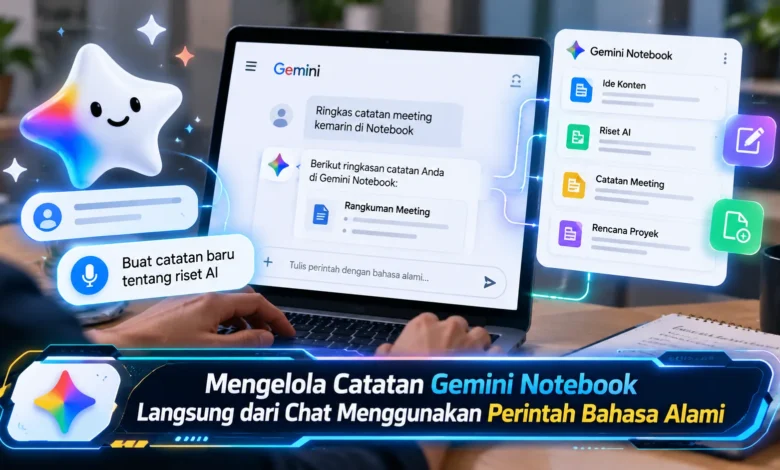
Google kembali menghadirkan inovasi dalam pengembangan teknologi kecerdasan buatan melalui integrasi Gemini Notebook sebagai Connected App di aplikasi Gemini. Pembaruan yang diumumkan pada 23 Oktober 2026 ini memungkinkan pengguna membuat, mengedit, menghapus, serta mencari informasi dari notebook secara langsung melalui percakapan menggunakan bahasa alami. Pengguna tidak perlu lagi selalu berpindah antarmuka untuk mengelola sumber informasi atau menyimpan catatan penting. Dengan mengetik perintah sederhana dan memanfaatkan integrasi Gemini Notebook, berbagai pekerjaan pengorganisasian pengetahuan menjadi lebih praktis. Kehadiran fitur ini membuka peluang baru bagi pelajar, pekerja profesional, peneliti, dan pengguna yang ingin mengelola informasi secara lebih efisien.
Inovasi Gemini Notebook Menghadirkan Pengalaman Pengelolaan Catatan Baru
Raksasa teknologi tersebut menghadirkan kemampuan tambahan yang menjadikan Gemini Notebook bagian dari Connected Apps. Berkat kemampuan baru tersebut, pengguna mampu mengelola koleksi catatan melalui chat menggunakan perintah percakapan sehari-hari. Sebelumnya, pengaturan dokumen penelitian sering mengandalkan navigasi melalui antarmuka notebook. Kini, berbagai aktivitas tersebut dapat dimulai melalui satu percakapan. Perubahan alur kerja tersebut membantu menyederhanakan pekerjaan administratif tanpa menuntut kemampuan menggunakan sistem yang rumit.
Kemampuan menarik dari integrasi tersebut adalah cakupan fungsi pengaturan catatan melalui interaksi berbasis bahasa alami. Pengguna bisa menyusun ruang catatan baru, menyesuaikan koleksi catatan yang ada, serta membersihkan notebook yang sudah tidak digunakan. Selain itu, Gemini menyediakan kemampuan mengelola materi referensi dan penelusuran data dalam koleksi catatan. Melalui kombinasi fungsi ini, pengguna berpeluang mengurangi pekerjaan berulang. Meski menawarkan kemudahan, pengelolaan dokumen tetap membutuhkan perhatian, terutama ketika mengubah sumber penting.

Langkah Menghubungkan Gemini Notebook dengan Fitur Connected Apps
Agar dapat memanfaatkan integrasi Gemini Notebook, pengguna perlu membuka aplikasi Gemini menggunakan akun Google yang sesuai. Setelah berada pada halaman percakapan, pengguna bisa menyebut @Gemini Notebook untuk mengarahkan instruksi kepada integrasi notebook. Sebagai contoh, pengguna bisa memasukkan instruksi seperti “Buat notebook Gemini tentang perkembangan kecerdasan buatan dalam pendidikan”. Gemini kemudian dapat membuat ruang catatan sesuai instruksi apabila akses pengguna memenuhi persyaratan. Ketika koneksi belum tersedia, pengguna dapat mengikuti petunjuk yang muncul.
Menariknya, penggunaan @Gemini Notebook tidak selalu menjadi keharusan. Berdasarkan kemampuan yang diumumkan, Gemini dapat mengenali permintaan yang relevan dan memilih Connected App secara otomatis ketika pengaturan pengguna memungkinkan akses. Sebagai gambaran, pengguna dapat meminta informasi mengenai notebook tersimpan menggunakan instruksi sederhana tanpa sintaks rumit. Apabila sistem mengenali konteksnya, jawaban dapat disusun berdasarkan data tersimpan. Walaupun begitu, menyebut nama notebook secara spesifik tetap mengurangi kemungkinan salah menafsirkan perintah.
Mengatur Sumber Informasi Gemini Notebook dengan Lebih Mudah
Pada penggunaan yang lebih praktis, permintaan menggunakan kalimat biasa dapat membantu menyederhanakan berbagai tugas. Pelajar yang mengumpulkan materi misalnya mampu membuat ruang penelitian untuk topik tertentu. Instruksi seperti “Buat Gemini Notebook untuk materi biologi semester ini” bisa menjadi cara memulai pengorganisasian. Sesudah koleksi baru berhasil disiapkan, pengguna mampu melengkapi notebook dengan dokumen melalui perintah berikutnya. Kemampuan ini membuat proses lebih intuitif, terutama bagi pelajar dengan berbagai mata pelajaran.
Selain membuat notebook, pengguna juga bisa memperbarui bahan referensi. Untuk menggambarkan manfaatnya, seseorang dapat meminta Gemini menambahkan salinan percakapan ke notebook yang berkaitan dengan proyek tersebut. Selain itu, pengguna bisa mengetahui dokumen apa saja yang tersedia. Apabila menemukan materi yang tidak relevan, permintaan penyesuaian materi dapat digunakan untuk merapikan koleksi. Terutama saat menangani dokumen utama, pastikan notebook tujuan sudah benar agar informasi penting tidak terhapus secara tidak sengaja.
Manfaat Integrasi Notebook untuk Pelajar dan Pekerja Profesional
Untuk pengguna yang sedang menempuh pendidikan, Gemini Notebook membantu menyatukan berbagai materi akademis. Pelajar bisa mengumpulkan berbagai sumber pengetahuan dalam satu topik sehingga pencarian referensi dapat dilakukan lebih praktis. Berkat pengelolaan menggunakan bahasa alami, pengguna bisa menanyakan informasi dari notebook. Dalam penerapan nyata, mahasiswa bisa meminta penjelasan suatu teori berdasarkan materi yang tersedia di notebook. Walaupun membantu pembelajaran, hasil rangkuman harus diverifikasi bila digunakan untuk tugas akademis karena ringkasan otomatis mungkin kehilangan konteks.
Bagi pengguna yang menjalankan pekerjaan kantor, pengaturan informasi berbasis bahasa alami berpotensi menghemat waktu. Kelompok pengembangan produk misalnya bisa mengelompokkan sumber menurut kampanye agar informasi lebih mudah ditelusuri. Saat mencari kembali hasil penelitian, pengguna dapat mengajukan pertanyaan melalui Gemini. Alur kerja semacam ini berpotensi mempercepat akses informasi. Walaupun menawarkan kemudahan, dokumen perusahaan yang bersifat rahasia harus ditangani dengan mempertimbangkan izin akses. Kepatuhan terhadap kebijakan perusahaan tetap diperlukan untuk menjaga kerahasiaan informasi.
Dalam kegiatan penelitian, pemanfaatan ruang catatan cerdas juga membuka peluang pengorganisasian lebih baik. Pengguna yang menangani berbagai sumber bacaan dapat memisahkan materi berdasarkan tema. Pada tahap analisis berikutnya, instruksi pencarian melalui chat mempermudah penelusuran gagasan utama. Untuk ilustrasi praktis, pengguna dapat meminta ringkasan informasi mengenai tren energi terbarukan dari koleksi bahan penelitian yang dimiliki. Hasil tersebut dapat mendukung penyusunan pemahaman awal, tetapi harus disertai penilaian kritis terhadap referensi.
Hal Penting Sebelum Menggunakan Fitur Gemini Notebook
Berdasarkan informasi peluncuran resmi, integrasi Gemini Notebook sebagai Connected App mencakup pengguna dengan akun Google individu, pengguna layanan Google Workspace, serta pemilik langganan Workspace Individual. Pada mayoritas kawasan, integrasi tersebut dinyalakan secara otomatis. Namun, wilayah European Economic Area atau EEA tidak mengaktifkan fitur secara otomatis. Pengguna dapat meninjau layanan yang terhubung melalui bagian aplikasi terhubung dalam Gemini. Dengan begitu, pengguna mampu menyesuaikan koneksi berdasarkan kebutuhan.
Dalam lingkungan kerja atau pendidikan yang menggunakan Workspace, pengelola sistem memiliki kewenangan pengaturan melalui kebijakan layanan pada akun organisasi. Fitur Connected App tersebut memerlukan kedua layanan diaktifkan. Dengan ketentuan tersebut, pemilik akun yang tidak menemukan Connected App sebaiknya memeriksa pengaturan bersama pengelola sistem. Sebagai pertimbangan tambahan, penggunaan notebook berbasis kecerdasan buatan juga sebaiknya mengikuti prinsip keamanan data. Sebaiknya pengguna, hindari memasukkan informasi sangat sensitif tanpa izin dan pastikan instruksi dijalankan pada catatan yang benar.
Penutup: Integrasi Gemini Membuka Peluang Produktivitas Digital
Kehadiran Gemini Notebook sebagai Connected App memperlihatkan perkembangan terbaru dalam inovasi layanan asisten digital. Berkat kemampuan memahami permintaan pengguna, pengaturan sumber informasi berpotensi membutuhkan lebih sedikit langkah. Fitur tersebut membuka peluang bagi peneliti yang sering menangani berbagai dokumen. Walaupun demikian, kehati-hatian terhadap keamanan data tetap menjadi kebutuhan penting. Menurut Anda, apakah penggunaan perintah bahasa alami untuk mengatur catatan akan membantu meningkatkan produktivitas sehari-hari?