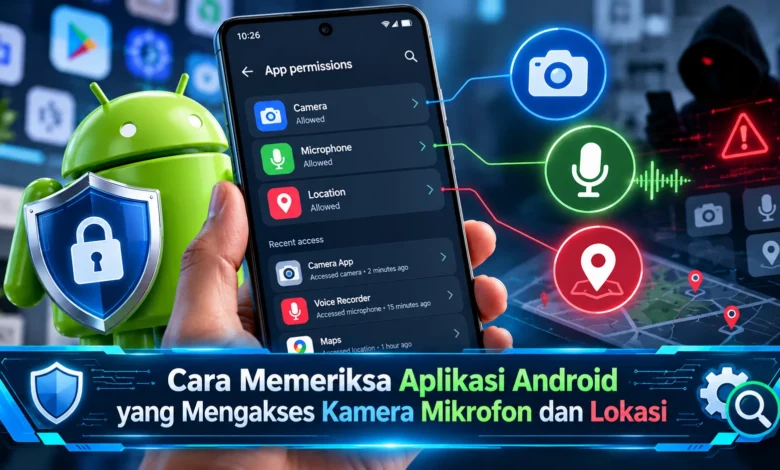
Pernahkah Anda melihat indikator kamera atau mikrofon menyala di smartphone Android padahal sedang tidak menggunakan fitur tersebut? Kondisi ini bisa menimbulkan pertanyaan mengenai aplikasi yang sedang mengakses perangkat. Seiring berkembangnya teknologi smartphone, perlindungan privasi menjadi semakin penting karena berbagai aplikasi membutuhkan izin kamera, mikrofon, dan lokasi untuk menjalankan fungsinya. Android menyediakan fitur pengelolaan izin dan dasbor privasi yang membantu pengguna memantau akses tersebut. Dengan memahami cara memeriksa aktivitas aplikasi, mengatur permission, serta mengenali penggunaan yang tidak wajar, pengguna dapat menjaga informasi pribadi tanpa harus mengorbankan kenyamanan menggunakan smartphone setiap hari.
Memahami Cara Android Mengelola Akses Kamera Mikrofon dan Lokasi
Teknologi Android modern menyediakan mekanisme pengelolaan izin yang memberikan kesempatan kepada pemilik perangkat untuk mengatur akses terhadap fitur sensitif. Fitur perekaman gambar, suara, serta posisi menjadi fitur penting dalam perlindungan informasi pribadi. Ketika sebuah aplikasi membutuhkan akses, Android biasanya menyediakan dialog persetujuan sesuai jenis akses. Dengan pengaturan ini, pengguna bisa menentukan aplikasi yang diperbolehkan menggunakan fitur tertentu. Walaupun sistem izin telah diterapkan, pengaturan akses yang pernah disetujui tetap perlu diperiksa secara berkala.
Masing-masing kategori permission berkaitan dengan penggunaan fitur tertentu. Permission untuk pengambilan gambar memungkinkan aplikasi menggunakan sensor kamera. Sementara itu, izin mikrofon mendukung fitur komunikasi suara. Untuk informasi lokasi, Android dapat menyediakan pilihan lokasi perkiraan atau presisi. Versi Android tertentu menyediakan pengaturan akses selama aplikasi aktif. Mengenali fungsi masing-masing permission memudahkan pengaturan privasi yang lebih tepat.



Cara Memeriksa Akses Kamera Mikrofon dan Lokasi melalui Dasbor Privasi
Salah satu fitur penting pada Android adalah halaman ringkasan aktivitas izin aplikasi. Bagian pengaturan ini membantu pengguna melihat penggunaan izin sensitif. Untuk membukanya, pengguna bisa mengakses halaman Settings kemudian menemukan kategori pengaturan privasi perangkat. Selanjutnya, pilih Dasbor Privasi untuk melihat kategori permission yang tercatat. Letak pengaturan serta susunan halamannya tidak selalu sama pada setiap merek perangkat. Karena itu, pengguna disarankan mencari Privacy Dashboard melalui fitur pencarian sistem apabila halaman yang dimaksud tidak langsung terlihat.
Pada tampilan riwayat izin, pengguna dapat meninjau setiap jenis permission secara terpisah. Informasi yang tersedia memberikan gambaran mengenai aktivitas permission dalam periode tertentu. Periode pencatatan aktivitas tidak selalu sama antara satu smartphone dan lainnya. Jika terlihat perangkat lunak yang jarang digunakan, pengguna perlu meninjau informasi aplikasi terlebih dahulu. Walaupun begitu, aktivitas permission belum tentu menunjukkan pelanggaran privasi. Perangkat lunak navigasi, konferensi daring, dan pengolah dokumen memiliki alasan fungsional untuk meminta permission tertentu.
Mengenali Indikator Kamera dan Mikrofon yang Sedang Aktif
Tidak hanya menggunakan halaman Privacy Dashboard, Android versi modern menampilkan pemberitahuan ketika sensor tertentu digunakan. Pada perangkat yang mendukung indikator privasi, tanda berwarna hijau dapat muncul di bagian atas layar. Pemberitahuan visual ini memberikan informasi mengenai aktivitas komponen sensitif. Ketika perlu mengidentifikasi aplikasi pengguna sensor, pengguna dapat membuka panel notifikasi atau pengaturan cepat. Apabila fitur tersebut tersedia, membuka rincian indikator memungkinkan pemeriksaan aplikasi terkait. Ketika penggunaan sensor tampak tidak wajar, pastikan aplikasi yang menggunakan sensor memang diperlukan sebelum mengubah pengaturan izin.
Langkah Mengendalikan Akses Aplikasi terhadap Fitur Sensitif
Ketika daftar akses sudah diketahui, pengguna dapat menyesuaikan pengaturan sesuai kebutuhan. Untuk melakukannya, buka Pengaturan dan pilih Aplikasi. Pada tahap berikutnya, tentukan perangkat lunak yang izinnya akan diubah kemudian pilih pengaturan Permission. Di bagian pengelolaan izin, pengguna bisa memeriksa kategori permission yang telah diberikan. Apabila aplikasi tidak membutuhkan akses tertentu, ubah pengaturan menjadi Tidak Diizinkan. Perubahan tersebut mungkin membuat fitur tertentu tidak dapat digunakan.
Pada versi yang mendukung, tersedia opsi pembatasan akses sesuai aktivitas aplikasi. Dalam pengaturan informasi lokasi, pengguna dapat mengizinkan akses selama perangkat lunak sedang dijalankan. Beberapa versi Android juga menyediakan pilihan izin satu kali. Mekanisme akses terbatas ini membantu mengurangi izin yang terus aktif tanpa kebutuhan. Dalam penggunaan layanan peta, izin geografis dapat mendukung petunjuk rute secara langsung. Di sisi lain, aplikasi kalkulator sederhana tidak lazim memerlukan izin sensor visual maupun suara. Jika akses diberikan sesuai kebutuhan, pengguna mampu mempertahankan fungsi penting tanpa memberikan kewenangan berlebihan.
Cara Mengevaluasi Risiko Privasi dari Permission Aplikasi
Tidak setiap penggunaan sensor yang mengejutkan merupakan bukti penyalahgunaan data. Meskipun begitu, beberapa kondisi patut diperiksa lebih lanjut. Contohnya, perangkat lunak tanpa fungsi fotografi membutuhkan kamera. Permintaan tersebut perlu dibandingkan dengan layanan yang ditawarkan. Pemilik smartphone sebaiknya meninjau aplikasi yang diperoleh melalui tautan unduhan mencurigakan. Meskipun demikian, pemeriksaan perlu dilakukan secara menyeluruh agar keputusan pembatasan akses tetap tepat.
Apabila menemukan aktivitas yang benar-benar tidak sesuai, pengguna bisa menonaktifkan akses terhadap sensor yang tidak dibutuhkan. Sebagai tindakan lanjutan, pastikan aplikasi berasal dari sumber yang tepercaya. Fitur perlindungan aplikasi Google Play Protect membantu mengidentifikasi aplikasi yang terdeteksi berisiko. Jika ingin menjalankan pemeriksaan, pengguna dapat membuka Google Play Store dan memilih Play Protect. Ketika manfaat aplikasi tidak sebanding dengan risikonya, pencopotan aplikasi mungkin merupakan langkah yang sesuai. Walaupun demikian, hasil pemeriksaan otomatis tetap memiliki keterbatasan.
Kesimpulan tentang Pemeriksaan Izin Aplikasi Android
Memeriksa izin aplikasi Android menjadi kebiasaan yang bermanfaat bagi keamanan digital. Menggunakan fitur pemantauan izin, pengguna dapat mengetahui riwayat penggunaan kamera, mikrofon, dan lokasi. Sementara itu, pengaturan permission dan indikator privasi membantu mengurangi pemberian akses yang tidak diperlukan. Penyempurnaan sistem perlindungan Android membantu meningkatkan transparansi penggunaan sensor. Meski demikian, pemeriksaan berkala tetap diperlukan. Dari penggunaan smartphone sehari-hari, apakah pernah menemukan aplikasi dengan izin yang tidak sesuai? Silakan bagikan pengalaman Anda mengenai perlindungan data pada smartphone.