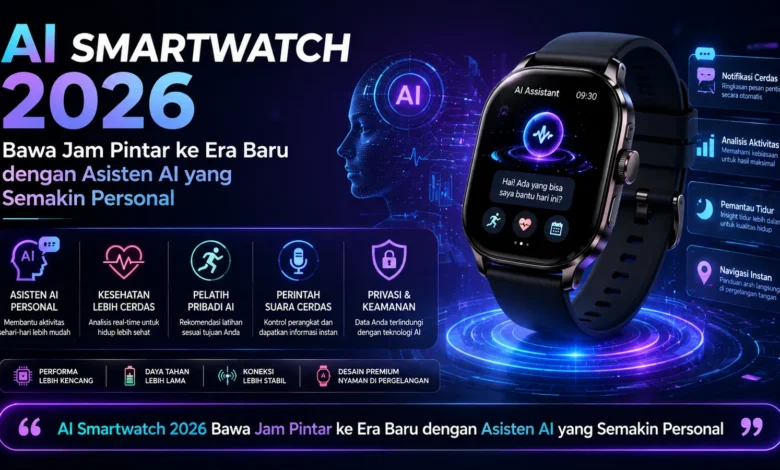
Smartwatch terus berkembang dari perangkat sederhana untuk melihat notifikasi menjadi pendamping digital yang semakin memahami kebutuhan penggunanya. Pada 2026, integrasi kecerdasan buatan membawa perubahan menarik melalui asisten AI yang mampu membantu mengelola aktivitas, merangkum informasi, memahami kebiasaan, hingga memberikan saran yang lebih relevan. Perkembangan ini membuat AI Smartwatch menjadi salah satu bagian menarik dari evolusi TEKNOLOGI wearable yang semakin personal dan terhubung dengan kehidupan sehari hari.
Jam Pintar Berbasis AI Semakin Memahami Kebutuhan Pengguna
Smartwatch generasi baru mulai berkembang bukan sekadar sebagai perangkat pendamping smartphone, tetapi bertransformasi menjadi asisten digital yang dapat memahami rutinitas pengguna. Dengan dukungan kecerdasan buatan, perangkat dapat menghubungkan sejumlah data untuk memberikan respons yang lebih relevan.
Perkembangan tersebut membuka cara interaksi yang berbeda karena fitur yang ditampilkan dapat dipersonalisasi berdasarkan waktu. Bukan sekadar merespons instruksi sederhana, asisten AI mampu menawarkan bantuan secara proaktif, menjadikan TEKNOLOGI smartwatch terasa semakin natural.

Asisten AI Membuat Interaksi dengan Smartwatch Lebih Natural
Salah satu perkembangan menarik pada AI Smartwatch adalah pemrosesan perintah yang lebih fleksibel. Pemilik smartwatch tidak harus menelusuri berbagai pengaturan untuk mendapatkan informasi, karena sistem kecerdasan buatan dapat menerjemahkan perintah yang diberikan dengan cara yang semakin kontekstual.
Dalam penggunaan sehari hari, pengguna dapat menanyakan jadwal berikutnya, mengatur sebuah tugas, atau mendapatkan ringkasan informasi melalui interaksi percakapan. Kemudahan seperti ini dapat mempercepat akses terhadap berbagai fungsi, terutama karena ruang antarmuka wearable tidak sebesar smartphone.
AI Membawa Personalisasi Lebih Dalam pada Jam Pintar
Pengalaman yang disesuaikan menjadi nilai menarik dari TEKNOLOGI wearable generasi baru. Berdasarkan pengaturan privasi yang dipilih, sistem dapat mengidentifikasi kebiasaan penggunaan untuk mengatur pengalaman yang lebih relevan.
Apabila pemilik perangkat memiliki rutinitas yang konsisten, AI dapat menampilkan saran pada momen yang relevan. Sistem personalisasi tersebut dapat mengurangi informasi yang kurang relevan karena perangkat dapat menyesuaikan pengalaman untuk setiap individu.
Data Smartwatch Menjadi Lebih Mudah Dipahami dengan AI
Smartwatch modern dapat menghasilkan sejumlah informasi penggunaan sepanjang waktu penggunaan. Tantangannya adalah beragamnya angka tidak selalu mudah dipahami oleh pengguna umum. Pada bagian ini AI dapat membantu mengubah data mentah menjadi informasi yang lebih kontekstual.
Daripada hanya menunjukkan grafik, AI Smartwatch dapat berpotensi menghasilkan gambaran kebiasaan pengguna. Ringkasan yang dihasilkan dapat memberikan gambaran mengenai pola penggunaan perangkat tanpa menganalisis seluruh data secara manual. Berkat pemrosesan tersebut, TEKNOLOGI AI membantu menjembatani data dan pengguna.
On Device AI Mendukung Smartwatch yang Lebih Responsif
Peningkatan kemampuan perangkat keras menghadirkan peluang lebih besar bagi on device AI. Sejumlah proses kecerdasan buatan dapat dijalankan langsung tanpa selalu mengirimkan data ke cloud, tergantung arsitektur sistem yang diterapkan.
Pemrosesan lokal dapat menghadirkan interaksi yang lebih langsung untuk beberapa tugas sederhana. Pada skenario tertentu, pendekatan tersebut juga dapat membantu mengurangi pemrosesan melalui layanan eksternal. Integrasi antara pemrosesan perangkat dan server dapat membentuk fondasi baru smartwatch yang lebih responsif.
AI Smartwatch Membutuhkan Perlindungan Data yang Lebih Baik
Semakin adaptif sebuah AI Smartwatch, semakin diperlukan kontrol terhadap informasi pribadi. Smartwatch digunakan secara rutin, sehingga dapat berinteraksi dengan berbagai informasi personal. Oleh sebab itu, pengelolaan izin menjadi unsur yang perlu diperhatikan dalam pemanfaatan TEKNOLOGI AI pada wearable.
Setiap pengguna dapat memeriksa jenis data yang dikumpulkan, serta menyesuaikan pengaturan privasi berdasarkan tingkat kenyamanan pribadi. Di sisi pengembang, perlindungan informasi perlu menjadi prioritas agar kemampuan pintar dapat berjalan dengan aman.
Jam Pintar Berbasis AI Terus Berkembang Menjadi Lebih Personal
Pada perkembangan 2026, AI Smartwatch memperlihatkan perubahan penting dalam ekosistem perangkat personal. Kehadiran asisten AI memungkinkan smartwatch bergerak dari perangkat pasif menjadi asisten personal yang lebih kontekstual.
Ke depannya, kemajuan prosesor wearable dapat menghadirkan fitur yang semakin personal. Smartwatch berpotensi memberikan bantuan lebih proaktif sekaligus berintegrasi dengan komputer. Transformasi ini dapat menciptakan ekosistem TEKNOLOGI yang lebih personal bagi berbagai rutinitas digital.
Penutup
Smartwatch berbasis AI menawarkan perkembangan penting dalam perkembangan perangkat personal. Sistem AI yang semakin adaptif dapat menyederhanakan berbagai aktivitas, menyesuaikan pengalaman, serta mengurangi navigasi manual.
Kemajuan ini menggambarkan bahwa masa depan smartwatch tidak hanya bergantung pada perangkat keras, tetapi juga pada integrasi kecerdasan buatan. Pengguna dapat mengamati perkembangan AI Smartwatch untuk memahami bagaimana asisten AI berkembang dalam kehidupan digital sehari hari.